|
データの保存と復元はどのようにするのですか。 | ||
 |
|||
 |
キーパー財務09では、保存・復元共にデータ選択画面で行えるようになりました。保存は任意のフォルダを指定することができるようになり、これにより一つのUSBメモリに複数データを保存、という使い方も可能になりました。復元時には保存先フォルダを指定すれば簡単に復元がされます。それぞれの手順は以下の通りになります。 |
||
 |
|||
 |
① |
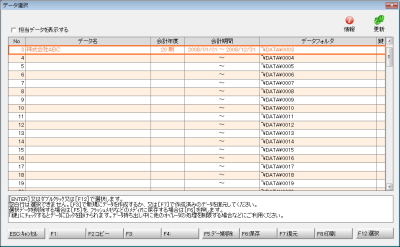
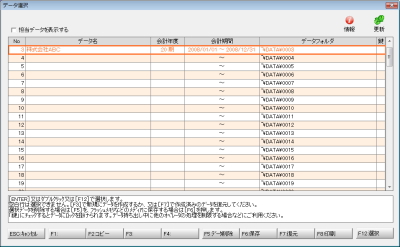
【ファイル】-【データ選択】を開きます。 | |
 |
②
|
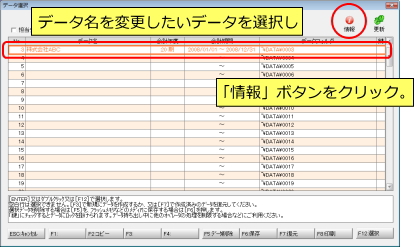
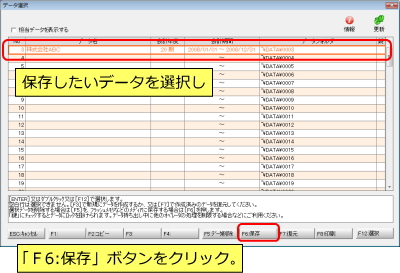
保存したいデータを選択し、「F6:保存」ボタンをクリックします。 | |
 |
③
|
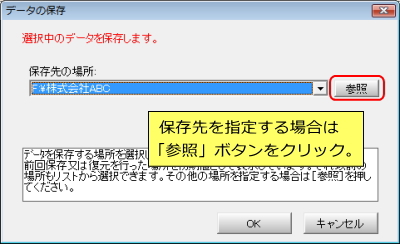
データの保存画面が表示します。「保存先の場所」欄には前回保存時の場所が表示していますが、変更する場合は「参照」ボタンをクリックします。 |
|
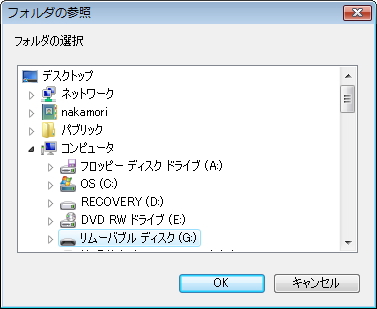 |
④ | フォルダの参照画面が表示します。保存先のフォルダを指定します。 | |
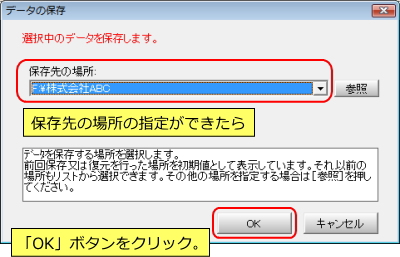 |
⑤ | 「保存先の場所」の指定ができたら、「OK」ボタンをクリックします。データ選択画面に戻れば保存完了となります。 | |
 |
|||
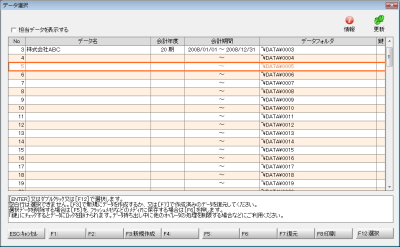 |
① | 【ファイル】-【データ選択】を開きます。 | |
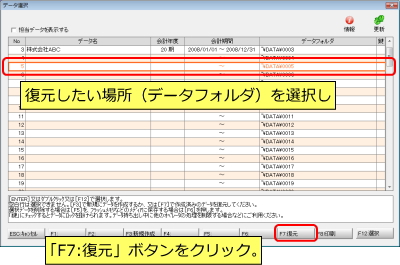 |
② | 復元したい場所を選択し、「F7:復元」ボタンをクリックします。 | |
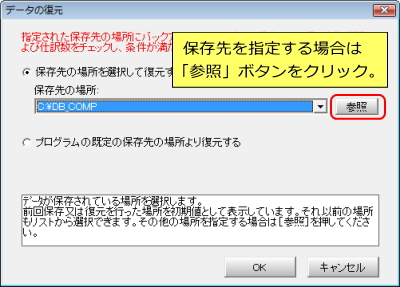 |
③ | データの復元画面が表示します。「保存先の場所を選択して復元する」で復元をする場合は、「保存先の場所」欄に前回保存時の場所が表示していますが、変更する場合は「参照」ボタンをクリックします。 ※「プログラムの既定の保存先の場所より復元する」というのは、【拡張機能】にある「仕訳の全削除」「仕訳のインポート」「仕訳残高修復」を実行する前に、自動的にバックアップされたデータを復元する場合に選択します。 |
|
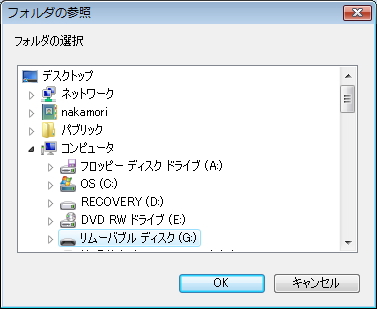 |
④ | フォルダの参照画面が表示します。データが保存されているフォルダを指定します。 | |
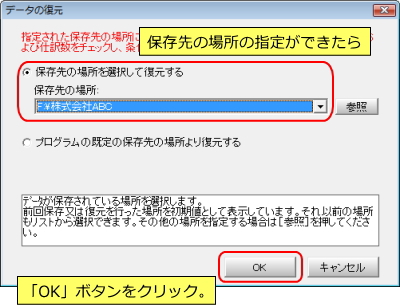 |
⑤ | 「保存先の場所」の指定ができたら、「OK」ボタンをクリックします。データ選択画面に戻れば復元完了となります。 | |