 |
KPC財務会計4の仕訳帳や元帳にあった「プレビュー」ボタンはなくなったのでしょうか。 | ||
 |
|||
 |
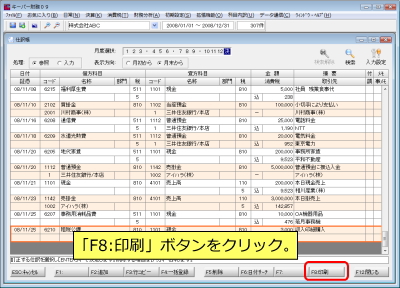
仕訳帳や元帳の画面で、「F8:印刷」ボタンを押すと「プレビュー」ボタンが表示します。 |
||
 |
① |
「F8:印刷」ボタンをクリックします。 | |
 |
②
|
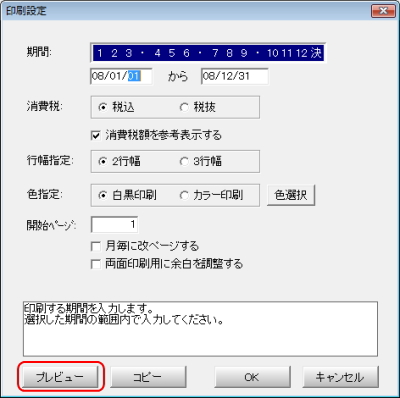
印刷設定画面が表示します。この画面に「プレビュー」ボタンが表示します。 | |

|
KPC財務会計4の仕訳帳や元帳にあった「プレビュー」ボタンはなくなったのでしょうか。 | ||
|
|||
|
仕訳帳や元帳の画面で、「F8:印刷」ボタンを押すと「プレビュー」ボタンが表示します。 |
||
|
① |
「F8:印刷」ボタンをクリックします。 | |
|
②
|
印刷設定画面が表示します。この画面に「プレビュー」ボタンが表示します。 | |
|
KPC財務会計4にあった科目残高月計表や科目残高日計表のメニューはないのでしょうか。 | ||
|
|||
|
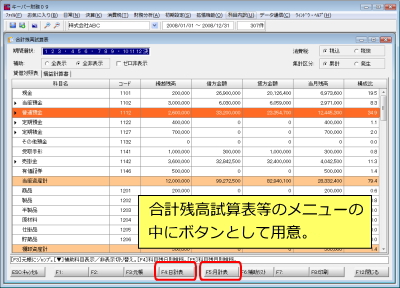
単独のメニューとしてはありませんが、合計残高試算表や財務分析のグラフ以外の各メニュー画面の中に「月計表」「日計表」ボタンを用意してあります。 ※評価版では「日計表」ボタンは合計残高試算表だけにあります。 |
||
 |
① |
【日常処理】-【合計残高試算表】のメニューの中にボタンとして「F4:日計表」「F5:月計表」を用意。 | |
 |
②
|
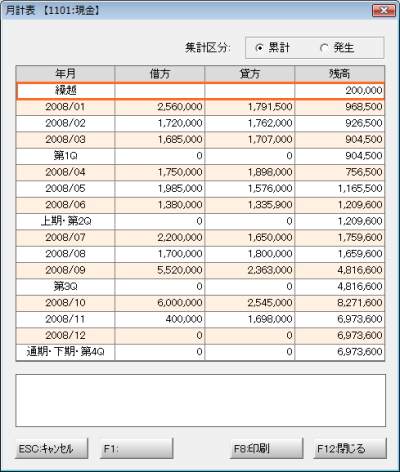
「F5:月計表」ボタンを押すと、科目残高の月別推移が確認できます。 | |
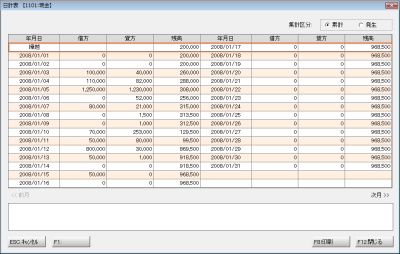 |
③ | 「F4:日計表」ボタンを押すと、科目残高の日別推移が確認できます。 | |
|
仕訳帳や元帳でページ指定をして印刷したい。 | ||
|
|||
|
キーパー財務09では、印刷時に指定することができるようになりました。更にページだけではなく、期間や色の指定も同時に行えるようになりました。 |
||
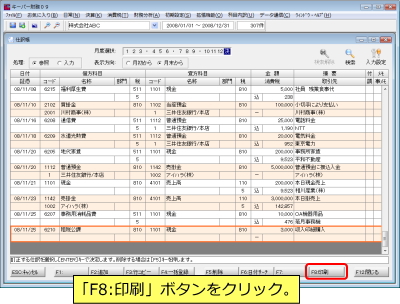 |
① |
仕訳帳や元帳画面で、「F8:印刷」ボタンをクリックします。 | |
 |
②
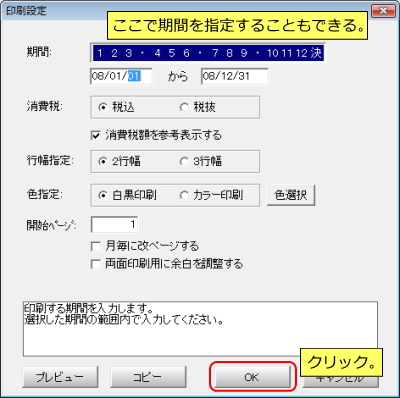
|
印刷設定画面が表示します。「OK」ボタンをクリックします。 | |
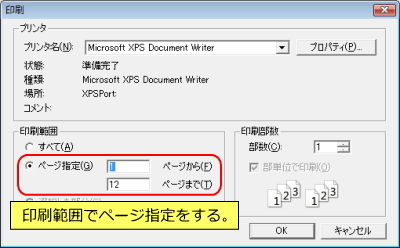 |
③ | 印刷画面が表示します。印刷範囲欄でページ指定を選択し、ページの範囲を指定します。 | |
|
一括入力辞書(KPC財務会計4のページ辞書)の登録方法を教えてください。 | ||
|
|||
|
【日常処理】-【仕訳入力】または【仕訳帳】で登録が可能です。以下の手順で登録することができます。 |
||
 |
① |
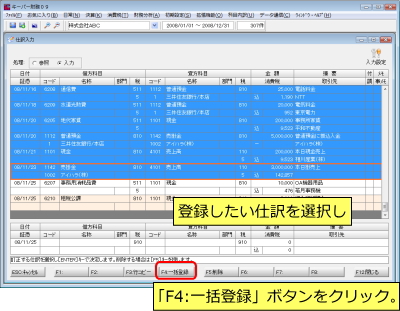
仕訳入力または仕訳帳の画面で、一括入力辞書へ登録したい仕訳を選択し、「F4:一括登録」ボタンをクリックします。 ※ドラッグをすると複数の仕訳を選択できます。また、【Ctrl】キーを押しながら選択すると、虫食い選択もできます。 |
|
 |
②
|
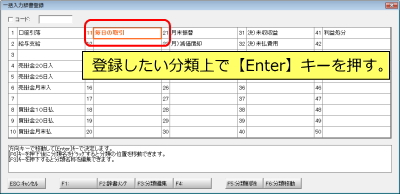
一括入力辞書登録画面が表示します。登録したい分類を選択し、【Enter】キーをクリックします。 ※分類名がなければ登録はできません。 |
|
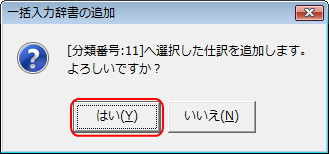 |
③ | 一括入力辞書の追加確認画面が表示します。問題がなければ「はい」をクリックします。 | |
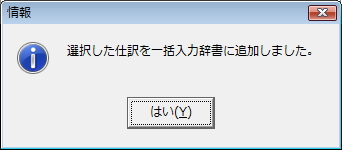 |
④ | 追加完了のメッセージが表示します。 | |
|
合計残高試算表の残高がおかしいようです。 | ||
|
|||
|
プログラムの強制終了などにより、正常に仕訳データが書き込まれない場合があります。【拡張機能】-【仕訳残高修復】を行い、残高の確認をしてください。 |
||
|
KPC財務会計4に比べて文字が小さくなっていて見づらいです。大きくできませんか。 | ||
|
|||
|
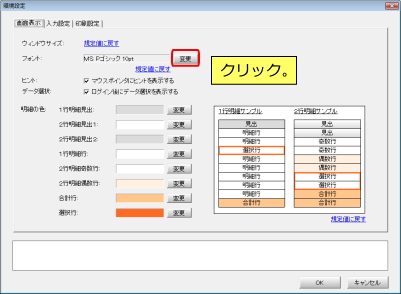
文字の大きさは以下の手順で変更することができます。 |
||
 |
① |
【ファイル】-【環境設定を開く】をクリックします。 |
|
 |
②
|
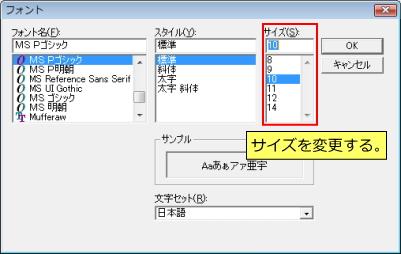
「画面表示」の中の「フォント」で「変更」ボタンをクリックします。 |
|
|
仕訳入力時に部門固定で入力できますか。 | ||
|
|||
|
以下の手順でできるようになっております。 |
||
 |
① |
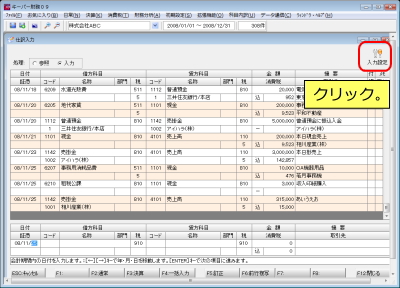
仕訳入力または仕訳帳の画面右上の「入力設定」ボタンをクリックします。 |
|
 |
②
|
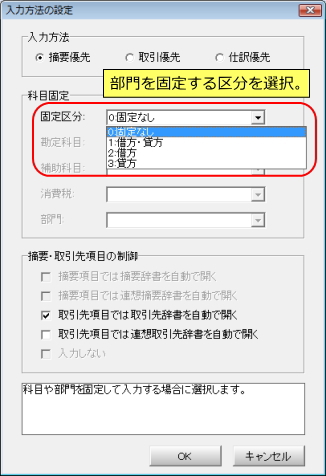
「入力方法の設定」画面で「固定区分」欄から「借方・貸方」「借方」「貸方」のいずれかをクリックします。 |
|
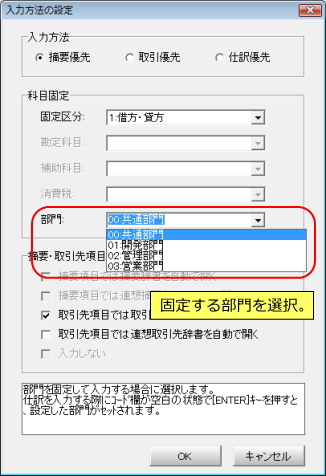 |
③ | 「部門」欄から固定する部門を選択します。以後、ここで指定した部門が、仕訳入力時に部門欄で【ENTER】キーを押すだけでセットされるようになります。 | |