仕訳データをExcelで見ることはできますか。

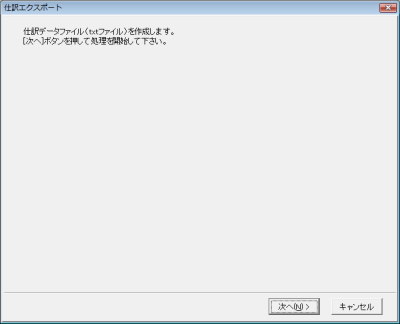
【拡張機能】−【仕訳のエクスポート】を使って、仕訳データをテキストファイルで作成することができます。作成したテキストファイルはExcelで開くことができます。


@

【拡張】−【仕訳のエクスポート】を開きます。
     
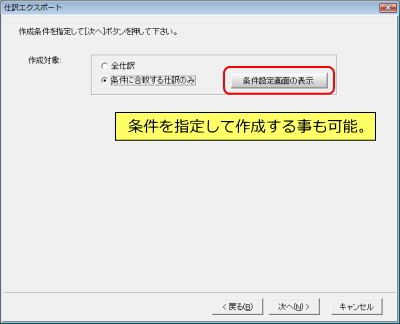
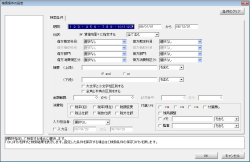
  A 「全仕訳」作成するか、「条件に合致する仕訳のみ」作成するかを選択します。「条件に合致する仕訳のみ」の場合は、右側にある「条件設定画面の表示」ボタンをクリックします。


  B

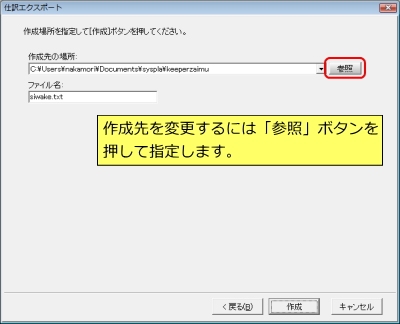
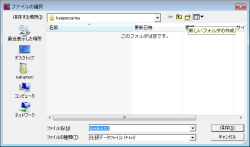
テキストファイルの作成先を指定します。「参照」ボタンを押せば任意の場所を指定できます。


その他のご質問一覧へ戻る


起動時にエラーメッセージが出て起動できません。

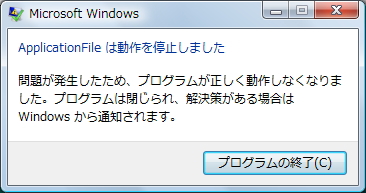
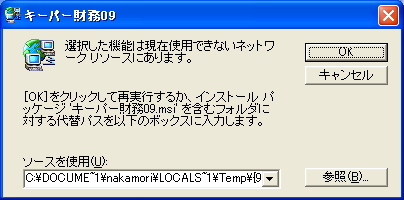
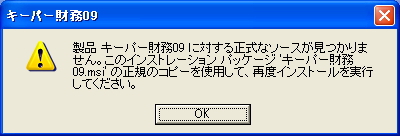
キーパー財務09を使用するには、Windowsのユーザーアカウントが管理者権限である必要があります。以下のようなエラーメッセージが出る場合には管理者権限でWindowsにログインしていないと思われますので、管理者権限でログインし直してください。

  【Windows Vistaの場合】    
 

@

「プログラムの終了」ボタンをクリックし、管理者権限でログインし直してください。
     
  【WindowsXPの場合】  
  @


「キャンセル」ボタンをクリックして閉じます。
     
  A


「OK」ボタンをクリックし、管理者権限でログインし直してください。


その他のご質問一覧へ戻る


データをまとめて保存することはできますか。

評価版ではできませんが、製品版ではできるようになる予定です。


その他のご質問一覧へ戻る


電子申告には対応していますか。

評価版ではできませんが、製品版では株式会社NTTデータの達人シリーズと連動できるようになる予定です。


その他のご質問一覧へ戻る


評価版を使っていて、改善して欲しい点があるのですが。

大変お手数ですが、ご意見・ご要望からお知らせくださいますようお願い申し上げます。貴重なご意見として、今後の開発の参考にさせていただき、対応について回答させていただきます。


その他のご質問一覧へ戻る


同じパソコンにキーパー財務09評価版とKPC財務会計4を入れて使うことはできますか。

はい、可能です。なお、KPC財務会計4のデータをコンバートする場合は、同一パソコンにそれぞれインストールしていないとできません。


その他のご質問一覧へ戻る


評価版は何台のパソコンでも使用できますか。

はい、使用できます。是非たくさんのパソコンでご利用ください。また、お手数ですが、それぞれのパソコンごとにダウンロードしてくださいますようお願い致します。


その他のご質問一覧へ戻る


ログオン時のパスワードを変更できますか。

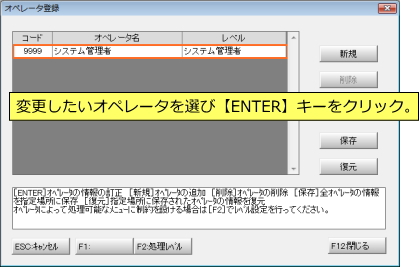
パスワードは以下の手順で変更できます。


@

【拡張機能】−【オペレータ登録】を開きます。パスワードを変更したいオペレータを選択し、
【ENTER】キーをクリックします。

     
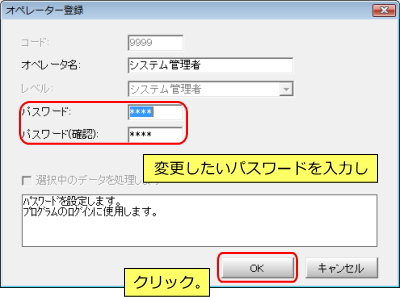
  A パスワード欄、及びパスワード(確認)欄に変更したいパスワードを入力し、「OK」ボタンをクリックします。
     
  B


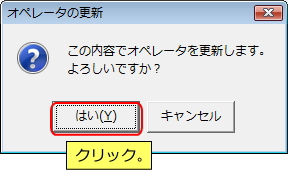
確認画面が表示しますので、「はい」をクリックします。次回起動時から新しいパスワードでログオンできるようになります。


その他のご質問一覧へ戻る