| ① |
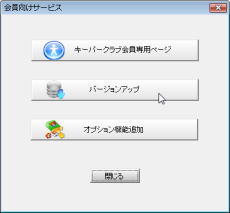
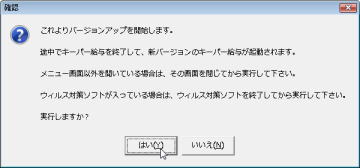
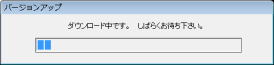
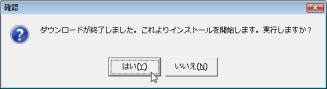
AiOキーステーションをインターネットのできるパソコンに挿入し、バージョンアップ作業を行ってください。
|
|
| ② |
プログラムを終了させ、インターネットのできるパソコンからAiOキーステーションを取り外します。 |
|
| ③ |
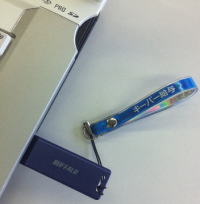
インターネットができないパソコンにAiOキーステーションを挿入します。 |
 |
|
| ④ |
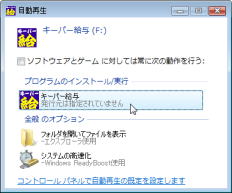
「自動再生」画面が開いた場合は「キーパー給与」をクリックします。
※OSにより表示が異なります。
※右の画面が表示されない場合は「コンピュータ>キーパー給与(*:)」のsetup.exeをダブルクリックしてください。)
|
 |
|
| ⑤ |
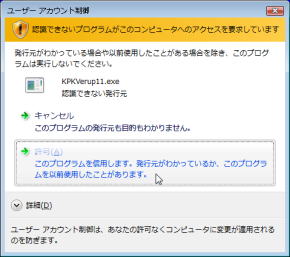
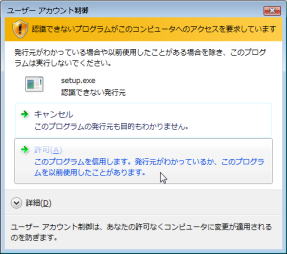
右の画面が表示された場合は「許可」をクリックします。 |
 |
|
| ⑥ |
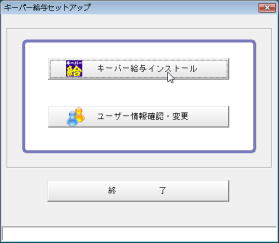
「キーパー給与セットアップ」画面が開きます。「キーパー給与インストール」をクリックします。 |
 |
|
| ⑦ |
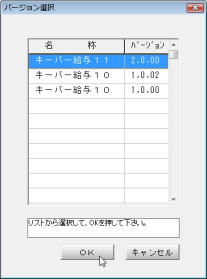
「バージョン選択」画面が開きます。一番上の行「キーパー給与11(2.0.00)」を選んで「OK」をクリックします。 |
 |
|
| ⑧ |
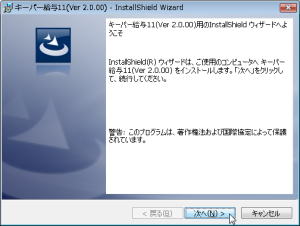
暫くすると、右の画面が開きます。「次へ」をクリックします。 |
 |
|
| ⑨ |
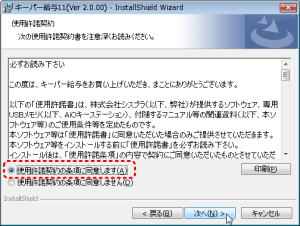
使用許諾契約をお読みください。「同意します」を選び「次へ」をクリックすると次の画面に進めます。 |
 |
|
| ⑩ |
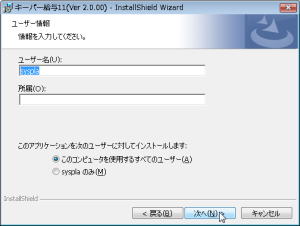
「ユーザー名」を入力し、「すべてのユーザ」を選択した状態で「次へ」をクリックします。 |
 |
|
| ⑪ |
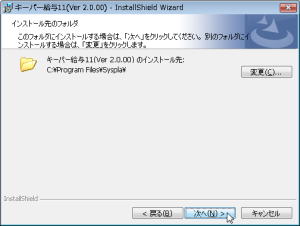
「次へ」をクリックします。
※「変更」をクリックしてインストール先を変更することも可能ですが、通常はそのままの設定で次の画面に進んでいただくことをお勧めします。 |
 |
|
| ⑫ |
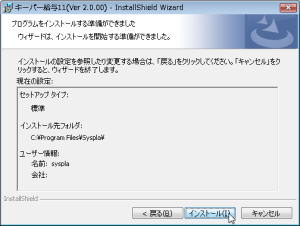
「インストール」をクリックして処理を開始します。
そのまま暫くお待ちください |
 |
|
| ⑬ |
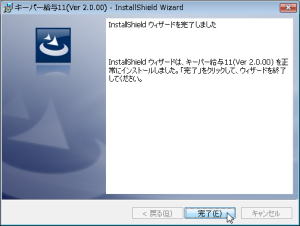
インストールが終了します。「完了」をクリックします。 |
 |
|
| ⑭ |
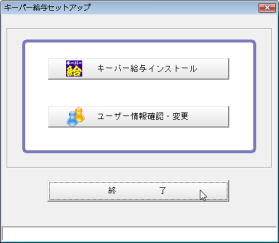
バージョンアップ処理が終わると「キーパー給与セットアップ」画面に戻ります。「終了」をクリックします。 |
 |
|
| ⑮ |
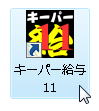
デスクトップのキーパー給与11のアイコンをダブルクリックしてプログラムを起動します。 |
 |
|
| ⑯ |
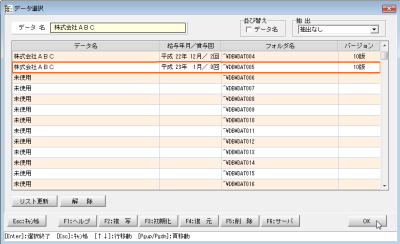
「データ選択」画面が開きます。平成23年データを選択してください。
| ※ |
「データ選択」の前に「ログイン」画面が開いた場合は、通常通りコードとパスワードを入力して「OK」をクリックしてください。 |
 |
平成22年から23年への「翌年度更新処理」を行う前にバージョンアップ処理を行った場合は、必ず「F2:複写」でデータのコピーをお取りください。
|
|
|
| ⑰ |
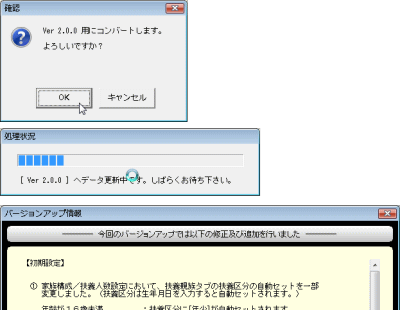
バージョンアップ後に初めて選択したデータでは確認画面が出ます。「OK」をクリックするとデータの更新処理が始まります。そのまましばらくお待ち下さい。
|
平成22年以前のデータを選択した状態で「OK」しないようご注意下さい。 |
処理が完了すると「バージョンアップ情報」画面が出ます。内容をご確認の上、「閉じる」をクリックして下さい。 |
 |
|
| ⑱ |
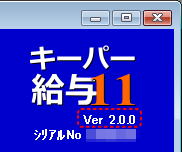
プログラムを起動します。 「データ選択」画面で適宜データを選択してメニュー画面を開きます。右上の表記が「キーパー給与11 Ver2.0.0」に変更されています。 |
 |
|