キーパー給与26 Ver18.0.0 バージョンアップのお知らせ
2026.01.06
新年あけましておめでとうございます。
旧年中は格別なご高配を賜り、厚く御礼申し上げます。
本年も、より一層のご支援を賜りますよう、従業員一同心よりお願い申し上げます。
本日、仕様変更を行った【キーパー給与26 Ver18.0.0】をご用意しました。
旧年中は格別なご高配を賜り、厚く御礼申し上げます。
本年も、より一層のご支援を賜りますよう、従業員一同心よりお願い申し上げます。
本日、仕様変更を行った【キーパー給与26 Ver18.0.0】をご用意しました。
| ◎ | Ver18.0.0 主な変更内容 |
| ◎ | 注意事項 |
| ◎ | バージョンアップ方法 |
| ◎ | インターネットに接続できないパソコンのバージョンアップ方法 |
| ◎ | 旧バージョンのアップ方法 |
| ● | 令和8年分の源泉徴収税額表に対応しました。 |
| ● | 金融機関辞書を令和7年10月時点のものに更新しました。 |
| ● | 市区町村辞書を令和7年10月時点のものに更新しました。 |
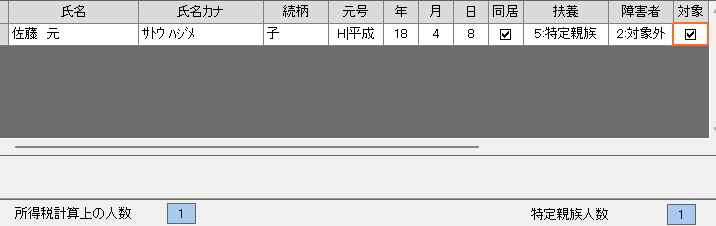
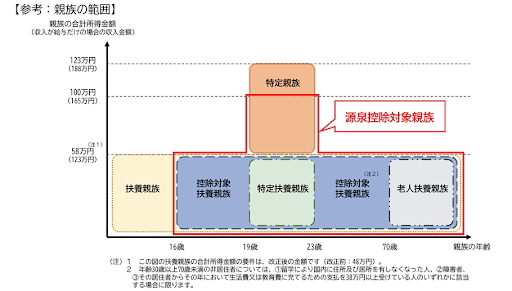
| ● | 令和8年分以後の源泉徴収事務において扶養親族等の数の算定がこれまでの控除対象扶養親族に、合計所得金額が100万円以下の特定親族を加えて、源泉控除対象親族としての算定となる変更に対応しました。 ※ただし合計所得金額が100万円以下の特定親族は障害者としては算定しません。 合計所得金額が100万円以下の特定親族の場合、扶養区分で5:特定親族を選択し、対象のチェックを入れることで扶養親族等の数の算定対象となります。
|
| ● | 令和8年の扶養控除申告書に対応しました。 |
| ● | 令和8年の源泉徴収簿の新しい様式に対応しました。 |
| ● | 退職所得の源泉徴収票の新しい様式に対応しました。
|

| ● | e-Taxの退職所得の源泉徴収票の新しい様式に対応しました。 |

| 1. | AiOキーステーションをパソコンに挿入してキーパー給与を起動します。
|
|||||
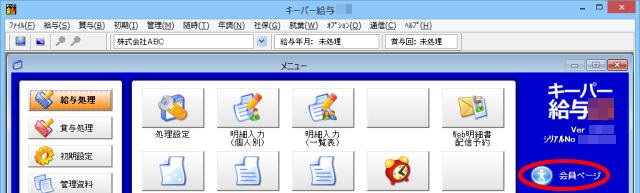
| 2. | 適宜データを選択してメニュー画面まで進み、右上の「会員ページ」をクリックします。
|
|||||
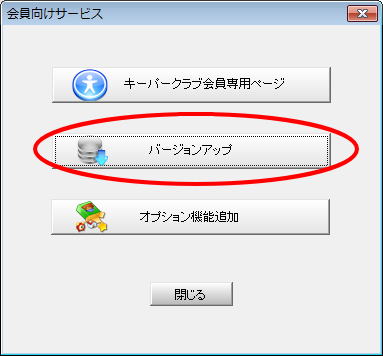
| 3. | 「会員向けサービス」画面が開きます。「バージョンアップ」をクリックします。
|
|||||
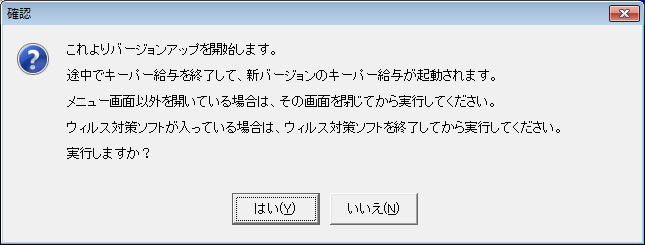
| 4. | 「確認」画面が開きます。「はい」をクリックします。
|
|||||
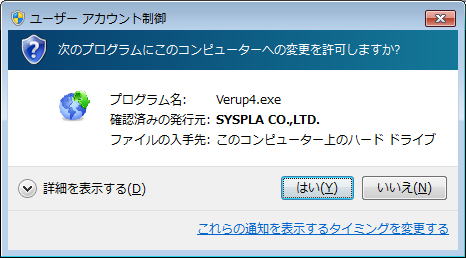
| 5. | OSの設定により、「ユーザーアカウント制御」画面が表示されることがあります。「はい」をクリックします
|
|||||
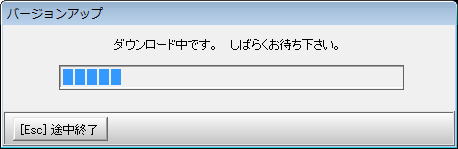
| 6. | ダウンロード処理中です。そのまま暫くお待ち下さい。
|
|||||
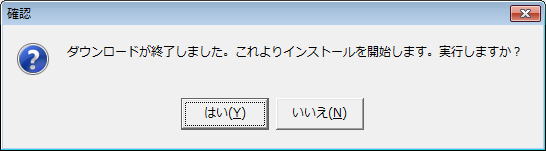
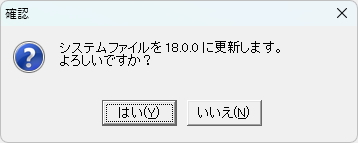
| 7. | 「確認」画面が開きます。「はい」をクリックするとインストール処理を開始します。
| |||||
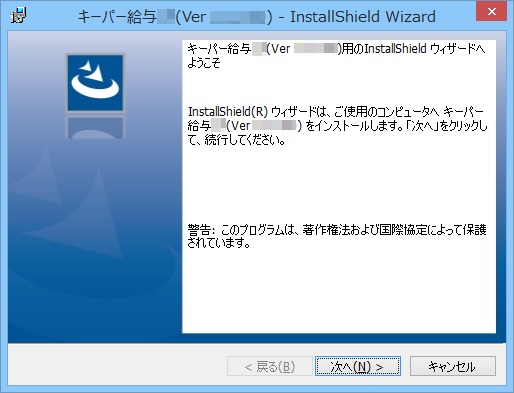
| 8. | 暫くすると、以下の画面が開きます。「次へ」をクリックします。
|
|||||
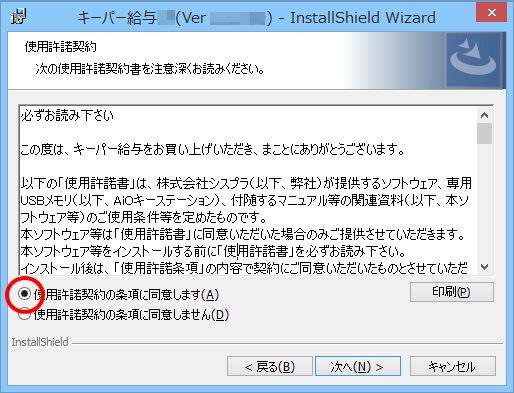
| 9. | 使用許諾契約をお読みください。「同意します」を選び「次へ」をクリックすると次の画面に進めます。
|
|||||
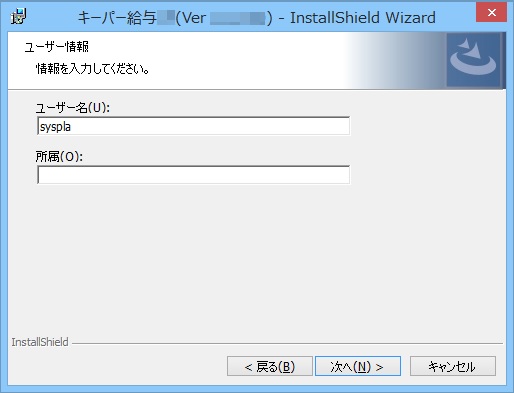
| 10. | 「ユーザー名」を入力して「次へ」をクリックします。
|
|||||
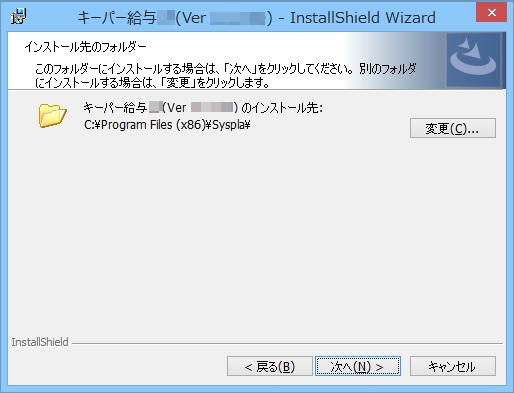
| 11. | 「次へ」をクリックします。
|
|||||
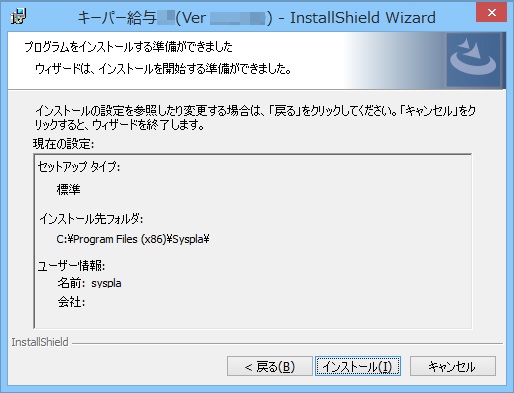
| 12. | 「インストール」をクリックすると処理を開始します。そのまま暫くお待ちください
|
|||||
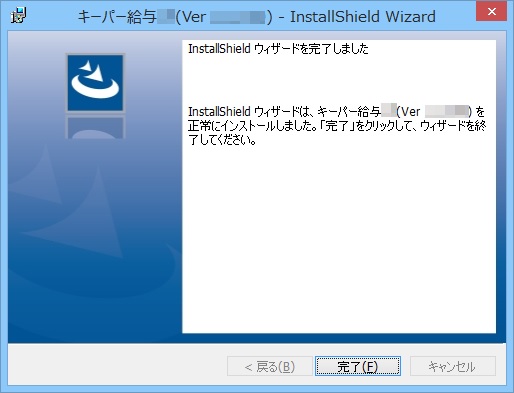
| 13. | インストールが終了します。「完了」をクリックします。
|
|||||
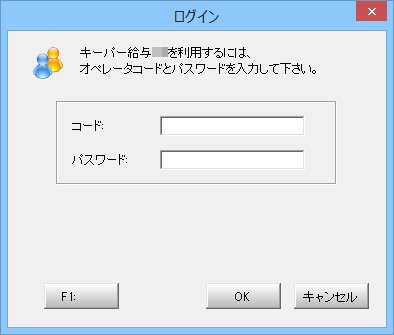
| 14. | 【キーパー給与26】の「ログイン」画面が開きます。 従来通りのコードとパスワードを入力して「OK」を押します。
|
|||||
| 15. | 確認画面が開きます。「はい」をクリックします。
|
|||||
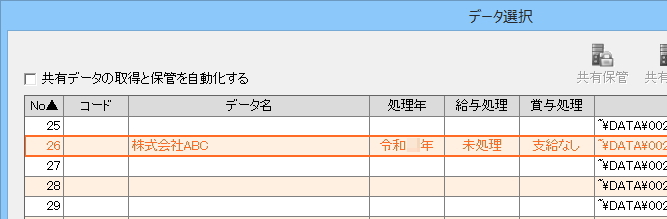
| 16. | データ選択画面が開きます。
|
|||||
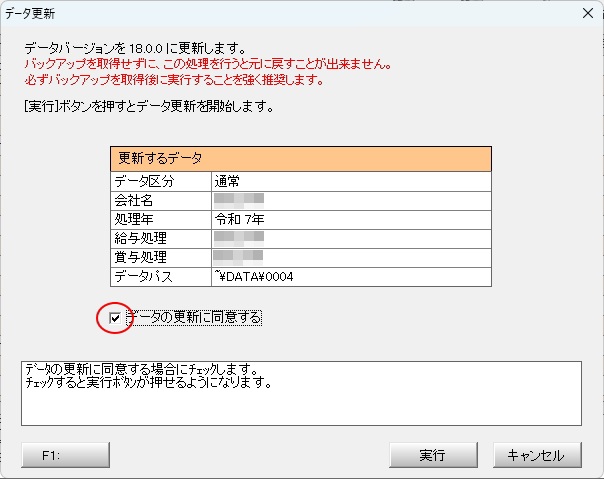
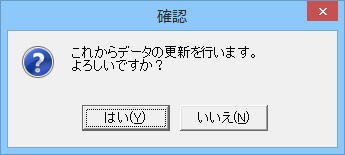
| 17. | データ更新画面が開いた場合は「データの更新に同意する」にチェックして「実行」をクリックします。 確認画面では「はい」をクリックして、そのまま暫くお待ちください。
|
|||||
| 18. | 確認画面が開きます。「はい」をクリックします。
|
|||||
| 19. | メニュー画面が開きます。 右上の表記が「キーパー給与26 Ver18.0.0」に変更されています。 |
| 1. | AiOキーステーションをインターネットのできるパソコンに挿入し、バージョンアップ作業を行ってください。 | |||||
| 2. | プログラムを終了し、AiOキーステーションを取り外します。 | |||||
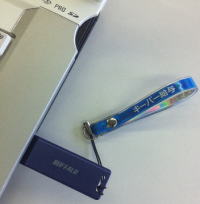
| 3. | インターネットができないパソコンにAiOキーステーションを挿入します。
|
|||||
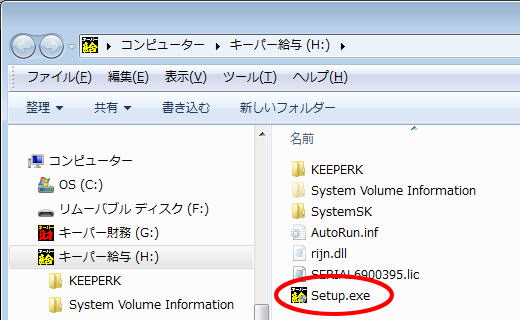
| 4. | 「自動再生」画面が開いた場合は「キーパー給与」をクリックします。
|
|||||
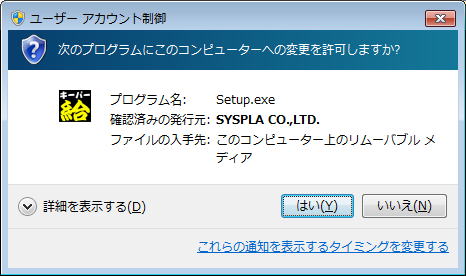
| 5. | ユーザーアカウント制御が表示された場合は「はい」をクリックします。
|
|||||
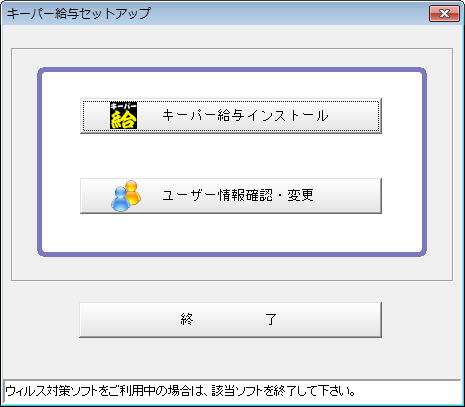
| 6. | 「キーパー給与セットアップ」画面が開きます。「キーパー給与インストール」をクリックします。
|
|||||
| 7. | 「バージョン選択」画面が開きます。 先頭行の「キーパー給与26 18.0.00」を選んで「OK」をクリックします。 以降の手順はバージョンアップ方法の8以降の通りです。 |