キーパー給与25 Ver17.0.4 バージョンアップのお知らせ
2025.12.03
本日、通勤手当の非課税限度額の改正に対応した【キーパー給与25 Ver17.0.4】をご用意しました。
既に支給済の給与・賞与が処理中の場合は【確定】後にバージョンアップを行ってください。
※通勤費の非課税限度額を超えての支給があった際に、改正後の非課税限度額で処理が行われてしまいます。
既に支給済の給与・賞与が処理中の場合は【確定】後にバージョンアップを行ってください。
※通勤費の非課税限度額を超えての支給があった際に、改正後の非課税限度額で処理が行われてしまいます。
| ◎ | Ver17.0.4 主な変更内容 |
| ◎ | 注意事項 |
| ◎ | バージョンアップ方法 |
| ◎ | インターネットに接続できないパソコンのバージョンアップ方法 |
| ◎ | サポート対象製品について |

| ● | 通勤費の新しい非課税限度額に対応しました。 |
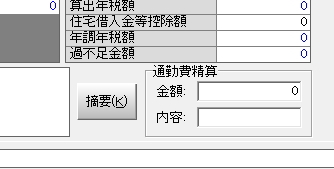
| ● | 課税扱いとされている通勤手当のうち非課税となる通勤手当金額の精算に対応しました。
●ケース1: 自家用車を使用して通勤している社員(通勤距離片道18Km)に毎月、通勤手当13,000円を支給している場合 ※4/1以後に支給した通勤費に課税される通勤費が含まれている場合は、改正後の非課税限度額で計算し直していただき非課税となる通勤手当の額を通勤費精算額に入力します。 例) 通勤距離:18Km、改正前の通勤手当:13,000円(非課税通勤費:12,900円、課税通勤費:100円)、改正後の通勤手当:13,000円(非課税通勤費:13,000円、課税通勤費:0円) 4月~10月の課税通勤費合計:700円(100円×7ヶ月) この課税通勤費の合計を通勤費精算欄に入力します。 ●ケース2: 自家用車を使用して通勤している社員(通勤距離片道13Km)に毎月、非課税限度額いっぱいの通勤手当を支給しており、11/20の改正に伴いバージョンアップ前に通勤手当を変更した場合 ※本バージョンアップ前に改正後の通勤手当額で11月の給与支給をしている場合は、改正前と改正後の差額が課税通勤費として扱われますので精算を行ってください。 例) 通勤距離:13Km、改正前の非課税通勤費:7,100円、改正後の非課税通勤費:7,300円 11月の給与支給時に社員情報設定にて通勤費を『7,300円』に変更し給与支給。バージョンアップ前の処理であれば、7,100円が非課税通勤費として扱われ、200円が課税通勤費として扱われます。 この差額200円を通勤費精算欄に入力します。 ●ケース3: 自家用車を使用して通勤している社員(通勤距離片道13Km)に毎月、非課税限度額いっぱいの通勤手当を支給しており、今回の改定に伴い4月に遡って非課税限度額いっぱいの通勤手当を支給する場合 例) 通勤距離:13Km、改正前の非課税通勤費:7,100円、改正後の非課税通勤費:7,300円 4月~11月の給与は7,100円の通勤手当を支給していたが、今回の改正に伴い4月に遡って非課税限度額である7,300円の通勤手当を支給したい場合は、通勤手当の精算では対応出来かねます。 12月の明細に専用の非課税支給項目を作成いただき、その明細に対して差分である1,600円(200円×8ヶ月)をご入力ください。 |
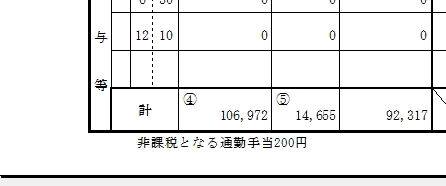
| ● | 年末調整で通勤手当を精算する際の源泉徴収簿に対応しました。
|

| ◎ | 今回のバージョンアップは【キーパー給与25 17.0.3】から【キーパー給与25 17.0.4】へのリビジョンアップ(比較的小規模な改訂・修正。プログラムは上書き。)となります。 |
| ◎ | 【キーパー給与24】以前のプログラムをご利用の場合は【キーパー給与25 Ver17.0.4】へのメジャーバージョンアップとなります。 リビジョンアップの場合とは異なりプログラムが追加されますので、同一パソコン内に新旧プログラムが共存します。 |
| ◎ | プログラム名の後ろの数字は年度を表しています。過去データはその年のプログラムで参照してください。 (令和6年(2024年)のデータは【キーパー給与24】で参照してください。) |
| ◎ | バージョンアップにはユーザー登録及びキーパークラブへの入会が必要です。 |
| ◎ | バージョンアップ作業はセキュリティソフトなど他のアプリケーションを終了させてから行って下さい |
| ◎ | 共有管理をされている場合、バージョンアップを行った方がデータを選択した後に、バージョンアップをしていないユーザーがデータを選択すると、「このデータは処理できません。バージョンアップを行ってください」とメッセージが表示されます。 |
| ◎ | バージョンアップ作業は管理者権限でログオンした状態で行って下さい。 |
| ◎ | AiO版キーパー給与10・11から、最新バージョンへのバージョンアップはできません。 お手数ですが、サポートセンターへお問い合わせください。 |
| 1. | AiOキーステーションをパソコンに挿入してキーパー給与を起動します。
|
|||||
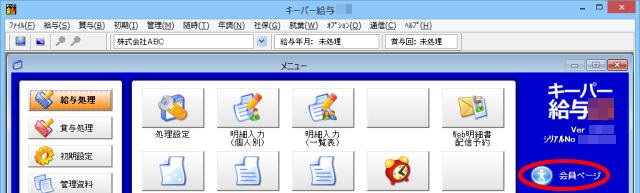
| 2. | 適宜データを選択してメニュー画面まで進み、右上の「会員ページ」をクリックします。
|
|||||
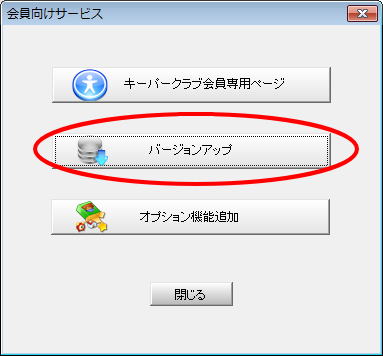
| 3. | 「会員向けサービス」画面が開きます。「バージョンアップ」をクリックします。
|
|||||
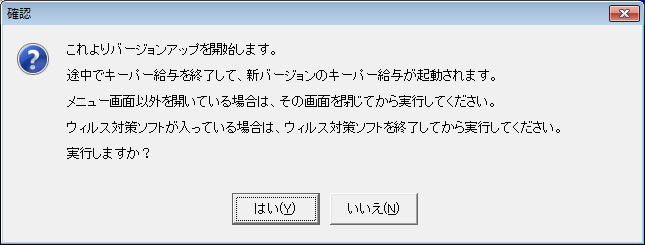
| 4. | 「確認」画面が開きます。「はい」をクリックします。
|
|||||
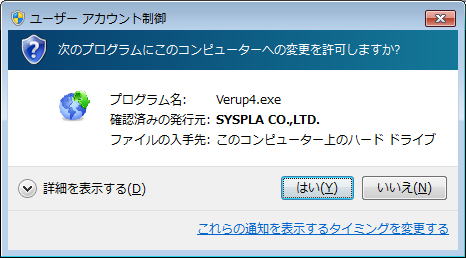
| 5. | OSの設定により、「ユーザーアカウント制御」画面が表示されることがあります。「はい」をクリックします
|
|||||
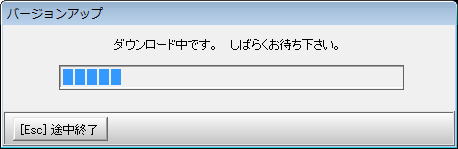
| 6. | ダウンロード処理中です。そのまま暫くお待ち下さい。
|
|||||
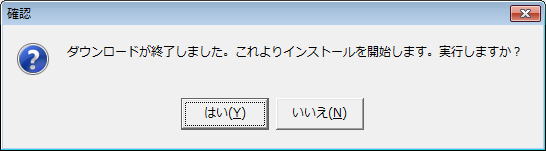
| 7. | 「確認」画面が開きます。「はい」をクリックするとインストール処理を開始します。
| |||||
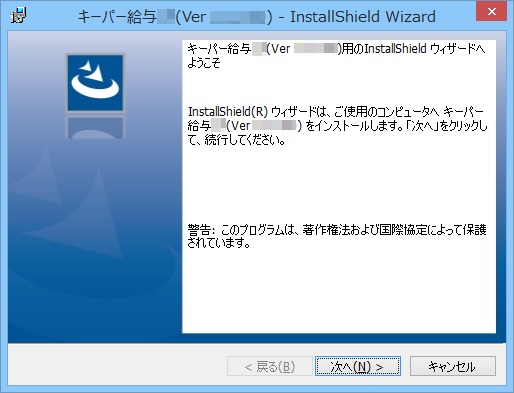
| 8. | 暫くすると、以下の画面が開きます。「次へ」をクリックします。
|
|||||
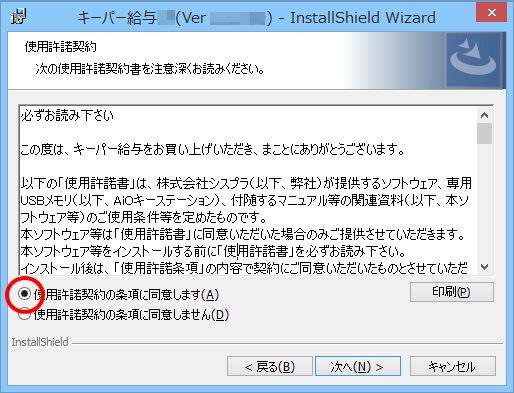
| 9. | 使用許諾契約をお読みください。「同意します」を選び「次へ」をクリックすると次の画面に進めます。
|
|||||
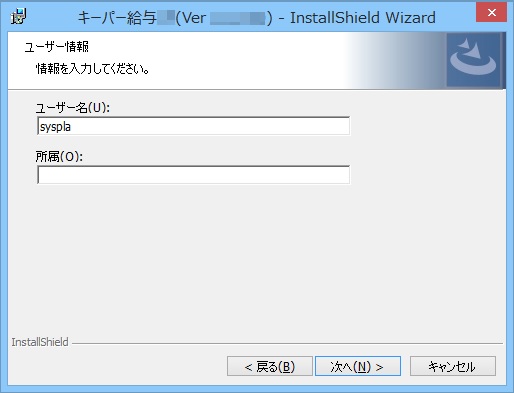
| 10. | 「ユーザー名」を入力して「次へ」をクリックします。
|
|||||
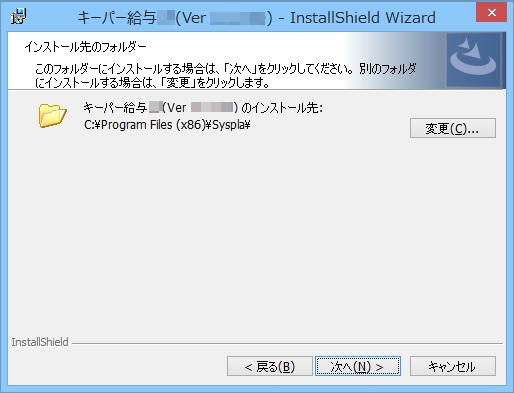
| 11. | 「次へ」をクリックします。
|
|||||
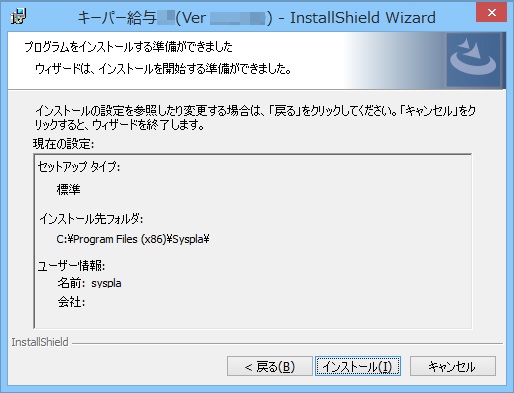
| 12. | 「インストール」をクリックすると処理を開始します。そのまま暫くお待ちください
|
|||||
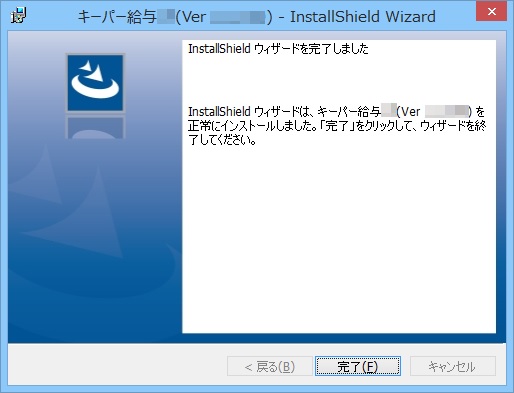
| 13. | インストールが終了します。「完了」をクリックします。
|
|||||
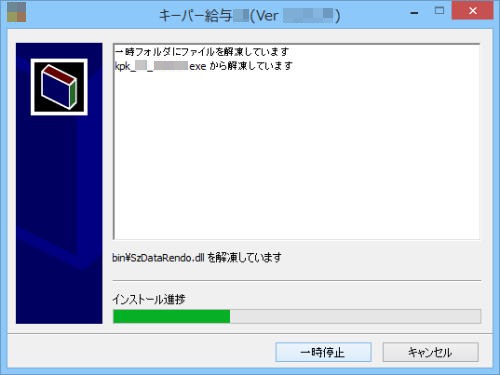
| 14. | バージョンアップ処理中です。そのまま暫くお待ちください。
|
|||||
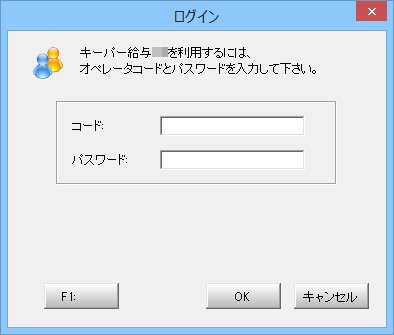
| 15. | 【キーパー給与25】の「ログイン」画面が開きます。 従来通りのコードとパスワードを入力して「OK」を押します。
|
|||||
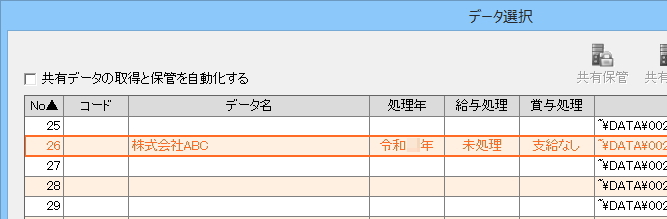
| 16. | データ選択画面が開きます。
|
|||||
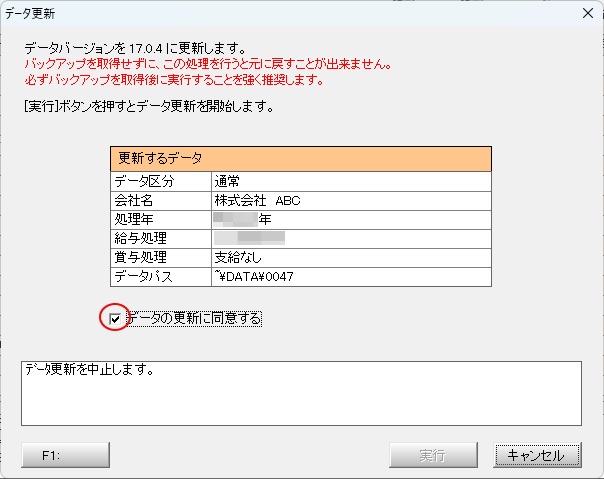
| 17. | データ更新画面が開いた場合は「データの更新に同意する」にチェックして「実行」をクリックします。 確認画面では「はい」をクリックして、そのまま暫くお待ちください。
|
|||||
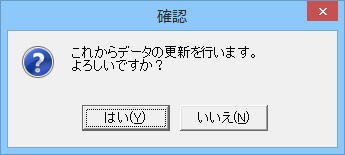
| 18. | 確認画面が開きます。「はい」をクリックします。
|
|||||
| 19. | メニュー画面が開きます。 右上の表記が「キーパー給与25 Ver17.0.4」に変更されています。 |
| 1. | AiOキーステーションをインターネットのできるパソコンに挿入し、バージョンアップ作業を行ってください。 | |||||
| 2. | プログラムを終了し、AiOキーステーションを取り外します。 | |||||
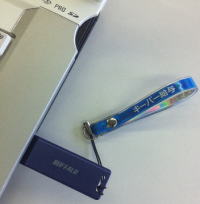
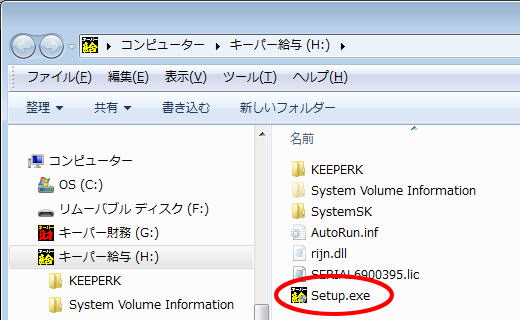
| 3. | インターネットができないパソコンにAiOキーステーションを挿入します。
|
|||||
| 4. | 「自動再生」画面が開いた場合は「キーパー給与」をクリックします。
|
|||||
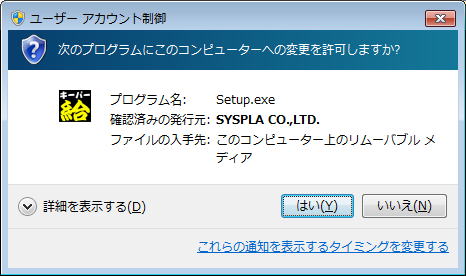
| 5. | ユーザーアカウント制御が表示された場合は「はい」をクリックします。
|
|||||
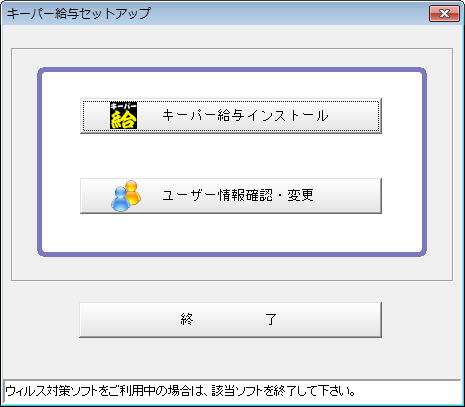
| 6. | 「キーパー給与セットアップ」画面が開きます。「キーパー給与インストール」をクリックします。
|
|||||
| 7. | 「バージョン選択」画面が開きます。 先頭行の「キーパー給与25 17.0.04」を選んで「OK」をクリックします。 以降の手順はバージョンアップ方法の8以降の通りです。 |
| ● | サポートセンターでは「当年度版」及び「前年度版」のみのサポートとさせていただきます。 |
| ● | 復旧処置は
入会中のシリアルのみとさせていただきます。
未入会シリアルは入会が必要です。 また、復旧処置後は当年度版含めて「5年間分」のプログラムのみ使用可能となります。 |
