| ① |
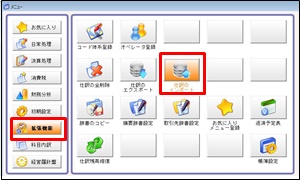
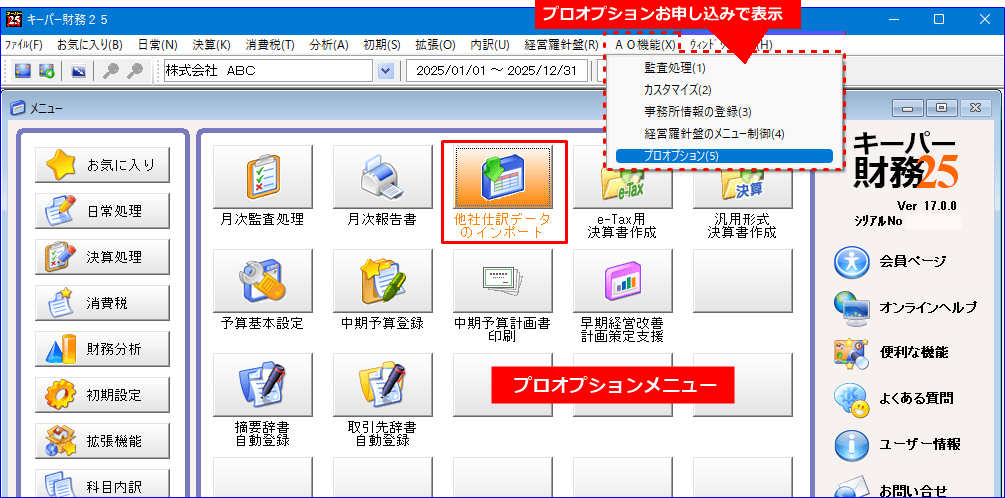
メニューバーよりオプション>予算作成の順にクリックします。
(会計事務所様の場合、メニュー項目名が異なる場合があります) |
| |
 |
| ② |
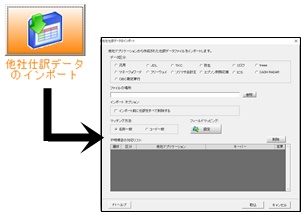
表示されたメニューより「他社仕訳データのインポート」を起動します。 |
 |
| ③ |
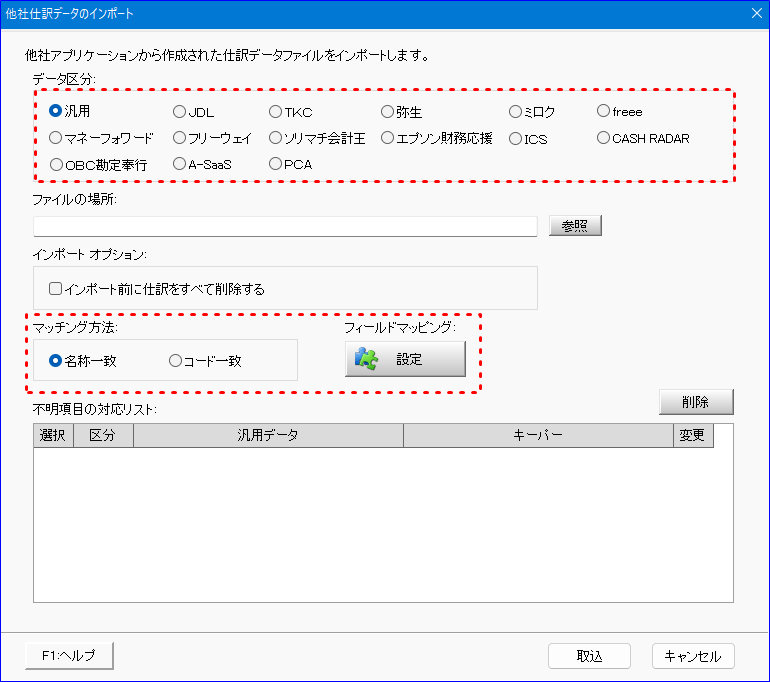
取込仕訳の「データ区分」を選択し「ファイルの場所」を指定して「取込」をクリックして実行します。
| ※ |
汎用以外の他社を選択した場合は、データのタイプにより「マッチング方式」が<名称一致またはコード一致>のいづれかより選択されます。 |
| ※ |
汎用を選択した場合は「フィールドマッピング」が開きます。(⑥を参照) |
|
| |
 |
| ④ |
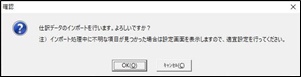
確認画面が表示されます。「OK」をクリックします。
| ※ |
不明な項目が見つかった場合は設定画面が開きます。 |
|
(科目名・コードが一致しない場合や補助科目が設定されている場合など) |
|
 |
| ⑤ |
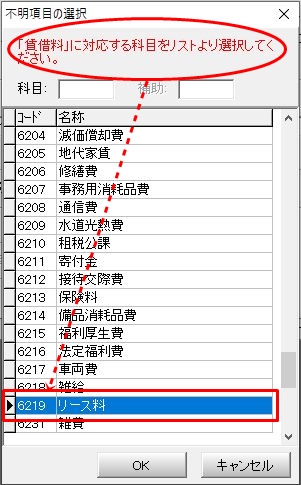
表示される不明項目(科目)を指定し、「OK」をクリックします。
| ※ |
指定した科目として取り込みます。。 |
| ※ |
補助科目が設定されていない場合は、補助科目なしとして取り込みます。 |
| ※ |
科目リストは≪初期設定-科目設定≫で登録されているリストを表示します。 |
|
|
|
 |
| ⑥ |
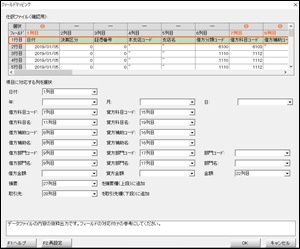
「汎用」を選択した場合はフィールドマッピングが開きます。項目に対する列を指定してください。 |
 |