 |
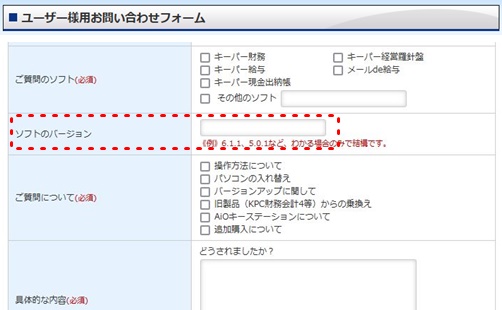
ユーザー向け「問い合わせのフォーム」から連絡しようと思います。ソフト(キーパー財務)のバージョンを記入する欄がありますがどのように確認すればよいのでしょうか。
また、Windowsのバージョンやビット数を確認する方法を教えてください。 |
| |
|
|
|
 |
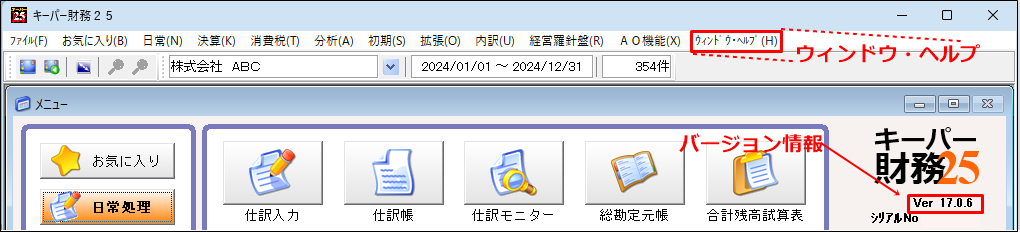
ソフト(キーパー財務)およびWindowsのバージョンはメニューバー「ウィンドウ・ヘルプ(H)」>バージョン情報で確認できます。
|
| |
■ソフト・Windowsのバージョン確認方法 |
|
| 1. |
メインメニュー画面のメニューバー「ウィンドウ・ヘルプ(H)」をクリックします。 |
|
|
| 2. |
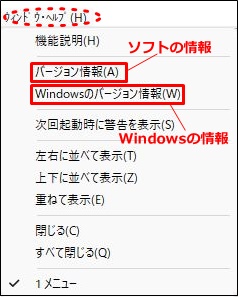
一覧より確認したいバージョン情報の項目をクリックします。 |
 |
| 3. |
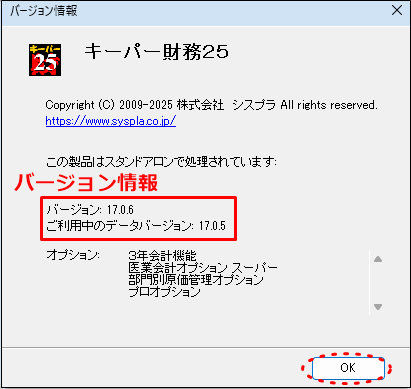
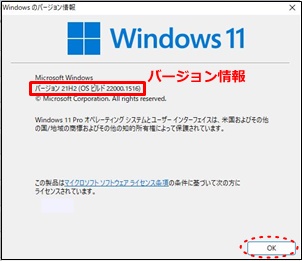
指定した項目のバージョン情報が表示されます。
[OK]をクリックすると終了します。 |
|
 |
 |
|
|
|
| |
Windowsのバージョン詳細、ビット数の確認方法 |
| |
| 1. |
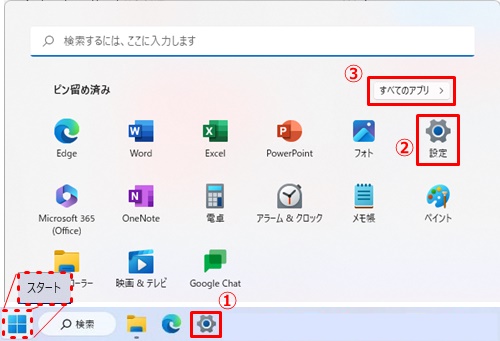
次のいずれか方法で「設定」を起動します。
①タスクバーの「設定」がある場合はクリックして起動
②タクスバーに「設定」がない場合は「スタート」をクリックして、「ピン
留め済み」より「設定」を起動
③「ピン留め済み」に「設定」がない場合は「すべてのアプリ」をクリック
してアプリ一覧より「設定」を起動 |
|
 |
| 2. |
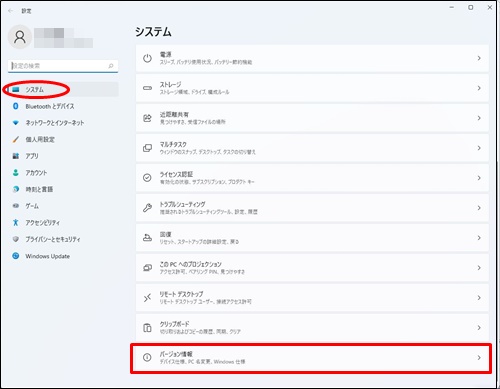
設定>システムのバージョン情報をクリックします。(最下段にあります) |
| |
 |
| 3. |
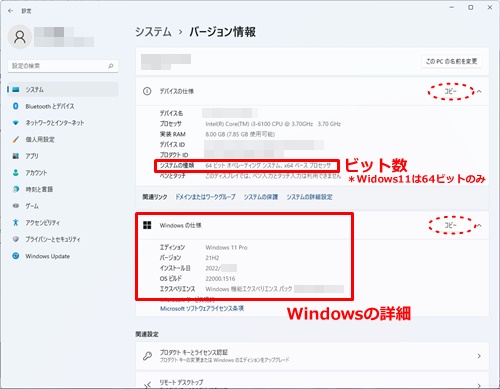
システム>バージョン情報が表示されます。
「コピー」を利用して問い合わせ画面等へ貼り付けることができます。 |
| |
|
| ★ |
「設定」からの確認以外に、下記のような方法もございます。
| ※ |
「スタート」ボタン右クリック、またはキーボード「WindowsマークとX」を同時に押すと表示される一覧より「システム」を起動
|
| ※ |
コントロールパネルの「システム」を起動
|
| ※ |
[Windows]+[Pause/Break]キーを押す([Pause/Break]キーが無いノートパソコンがあります)
|
|
|


