メールde給与26 Ver18.0.0 バージョンアップのお知らせ

2026.01.06


新年あけましておめでとうございます。
旧年中は格別なご高配を賜り、厚く御礼申し上げます。
本年も、より一層のご支援を賜りますよう、従業員一同心よりお願い申し上げます。

本日、仕様変更を行った【メールde給与26 Ver18.0.0】をご用意しました。

Ver18.0.0 主な変更内容
注意事項
バージョンアップ方法
旧バージョンのアップ方法
GO-Global版辞書更新に関して


▼Ver18.0.0 主な変更内容
令和8年分の源泉徴収税額表に対応しました。
金融機関辞書を令和7年10月時点のものに更新しました。
市区町村辞書を令和7年10月時点のものに更新しました。
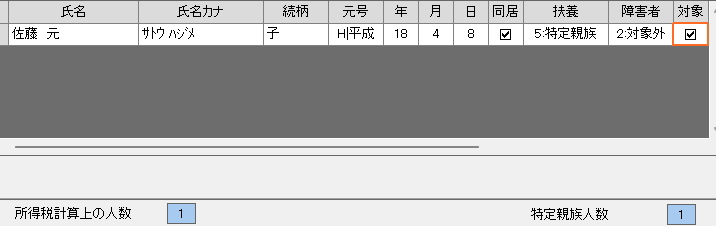
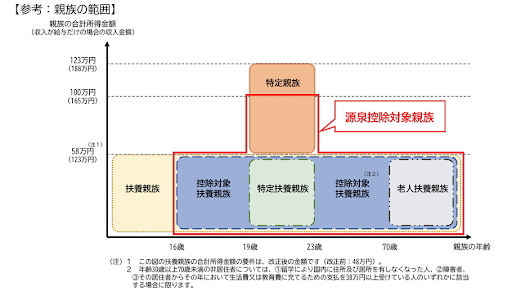
令和8年分以後の源泉徴収事務において扶養親族等の数の算定がこれまでの控除対象扶養親族に、合計所得金額が100万円以下の特定親族を加えて、源泉控除対象親族としての算定となる変更に対応しました。
※ただし合計所得金額が100万円以下の特定親族は障害者としては算定しません。
合計所得金額が100万円以下の特定親族の場合、扶養区分で5:特定親族を選択し、対象のチェックを入れることで扶養親族等の数の算定対象となります。
令和8年の扶養控除申告書に対応しました。
令和8年の源泉徴収簿の新しい様式に対応しました。
退職所得の源泉徴収票の新しい様式に対応しました。
e-Taxの退職所得の源泉徴収票の新しい様式に対応しました。

ページの先頭へ

▼注意事項
■バージョンアップに関して
今回のバージョンアップは【メールde給与26 Ver18.0.0】へのメジャーバージョンアップとなります。
リビジョンアップの場合とは異なりプログラムが追加されますので、同一パソコン内に新旧プログラムが共存します。
メールde給与25 Ver17.0.4へバージョンアップする場合は、旧バージョンのアップ方法より旧バージョンのプログラムをダウンロードしてください。
メールde給与クライアント』及び『メールde給与クライアント支店』もVer18.0.0へのバージョンアップが必要です。
★バージョンアップ手順を記載したページをご用意しております。ご活用ください。
メールde給与クライアント・クライアント支店 バージョンアップ手順
バージョンアップにはユーザー登録及びキーパークラブへの入会が必要です。
バージョンアップ作業はセキュリティソフトなど他のアプリケーションを終了させてから行って下さい。
バージョンアップ作業は管理者権限でログオンした状態で行って下さい。
メールde給与10・11をご利用中の場合、最新バージョンへのバージョンアップはできません。
新規ダウンロードしインストールを行ってください。
共有管理をされている場合、バージョンアップを行った方がデータを選択した後に、バージョンアップをしていないユーザーがデータを選択すると、「このデータは処理できません。バージョンアップを行ってください」とメッセージが表示されます。
プログラム名の後ろの数字は年度を表しています。過去データはその年のプログラムで参照してください。 (令和7年(2025年)のデータは【メールde給与25】で参照してください。)
■GO-Global版及びGO-GlobalCL版に関して
GO-Global版のバージョンアップ作業は全オペレータがメールde給与を使用しない時間帯に行ってください。(作業は5~10分程度で終了します。)
GO-Global CL版はシスプラにてバージョンアップ作業を行います。
令和8年分の給与処理は「メールde給与 最新版」からプログラムを実行してください。
令和7年(2025年)以前のデータを参照・印刷する場合は、「メールde給与 過年度版」をご利用ください。
■サポート対象製品について
2021年1月よりサポートセンターでは「当年度版」及び「前年度版」のみのサポートとさせていただきます。

ページの先頭へ

▼バージョンアップ方法
GO-GlobalCL版ご利用の場合は、バージョンアップ作業はシスプラにて行うため、下記作業は不要になります。
GO-Global版ご利用の場合は、バージョンアップ作業はシステム管理者の方が行ってください。
1. デスクトップの【メールde給与】アイコンをダブルクリックしてプログラムを起動します。
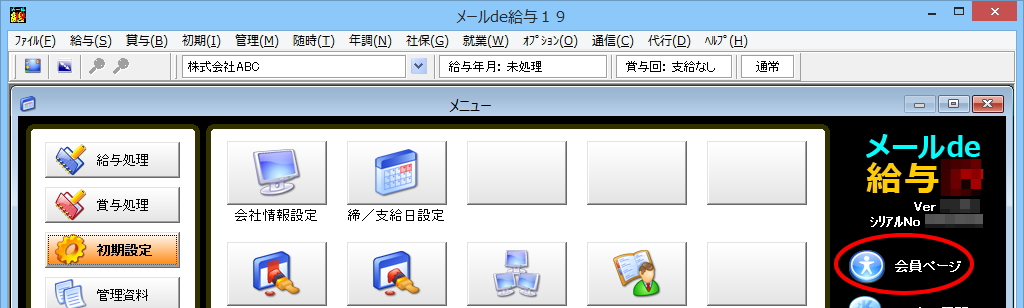
2. 適宜データを選択してメニュー画面まで進み、右上の「会員ページ」をクリックします。
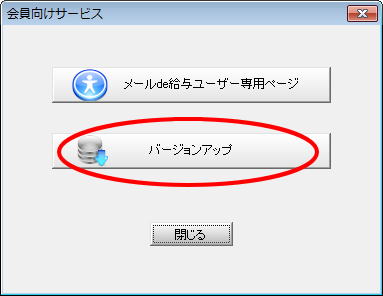
3. 「会員向けサービス」画面が開きます。「バージョンアップ」をクリックします。
Windowsに制限付きアカウントでログオンした状態ではバージョンアップはできません。必ず管理者権限でログオンしてください。
4. 「確認」画面が開きます。「はい」をクリックします。
「はい」をクリックしても5.以降に進まない場合は一旦プログラムを終了して1.の作業からやり直してください。
5. OSの設定により、「ユーザーアカウント制御」画面が表示されることがあります。「はい」をクリックします
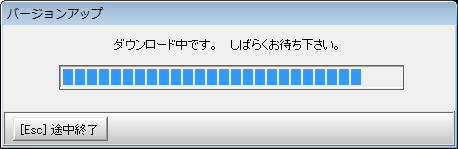
6. ダウンロード処理中です。そのまま暫くお待ち下さい。
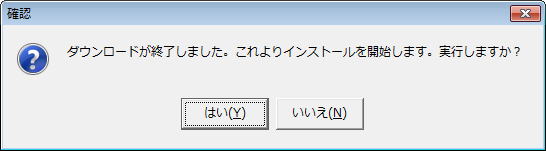
7. 「確認」画面が開きます。「はい」をクリックするとインストール処理を開始します。
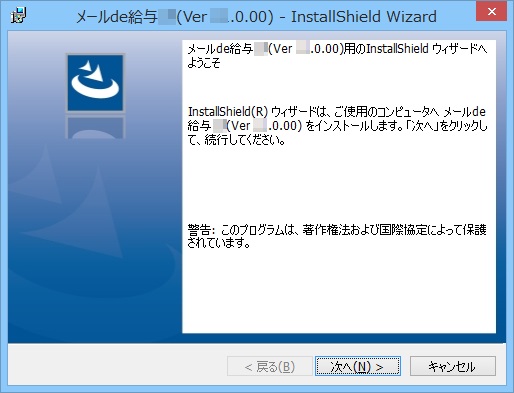
8. 暫くすると、以下の画面が開きます。「次へ」をクリックします。
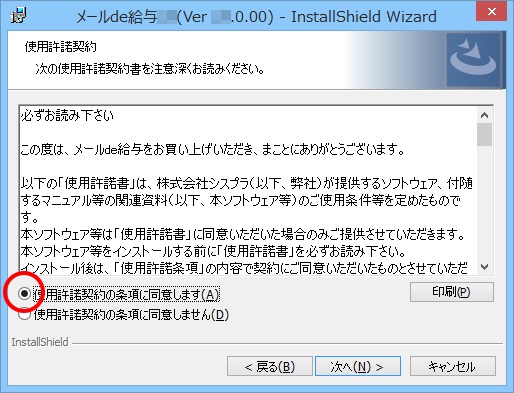
9. 使用許諾契約をお読みください。「同意します」を選び「次へ」をクリックすると次の画面に進めます。
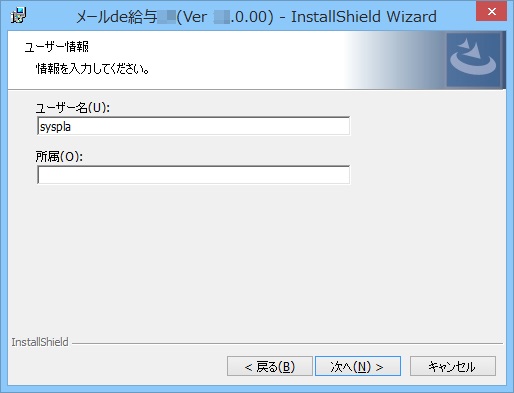
10. 「ユーザー名」を入力して「次へ」をクリックします。
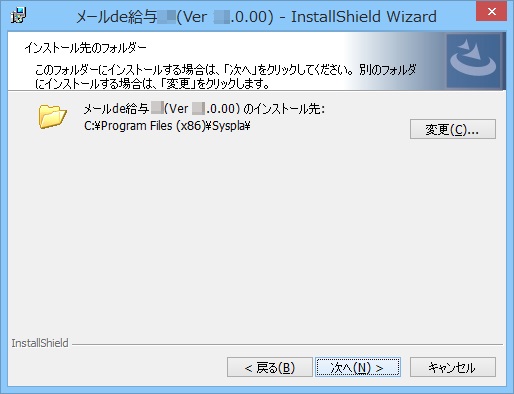
11. 「次へ」をクリックします。
「変更」をクリックしてインストール先を変更することも可能ですが、通常はそのままの設定で次の画面に進んでいただくことをお勧めします。
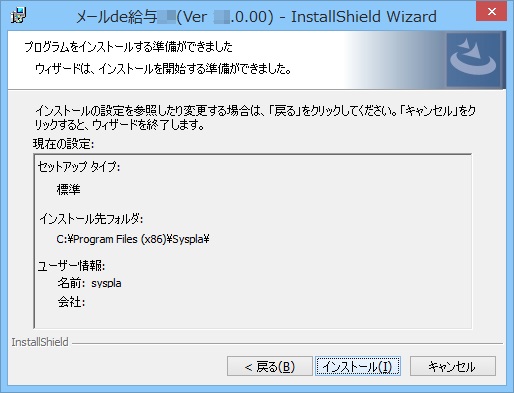
12. 「インストール」をクリックすると処理を開始します。そのまま暫くお待ちください
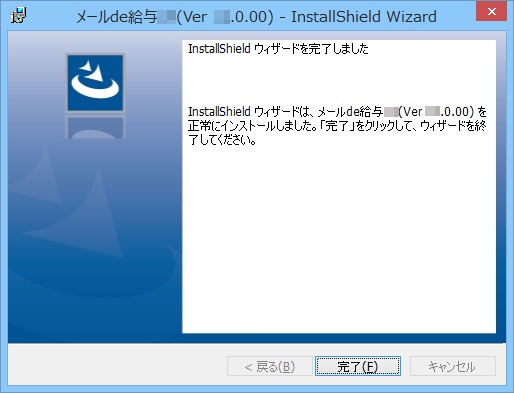
13. インストールが終了します。「完了」をクリックします。
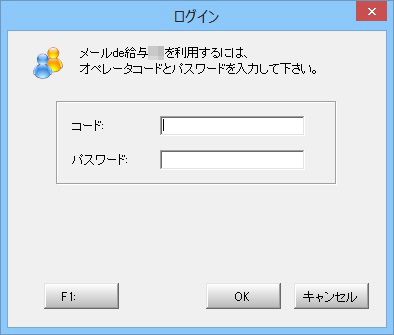
14. 【メールde給与26】の「ログイン」画面が開きます。
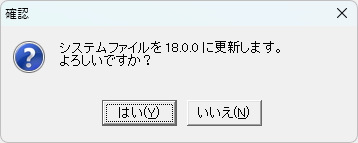
15. 確認画面が開きます。「はい」をクリックします。
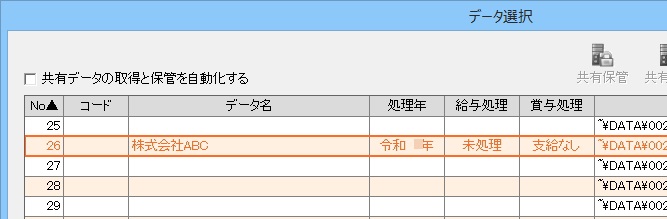
16. データ選択画面が開きます。
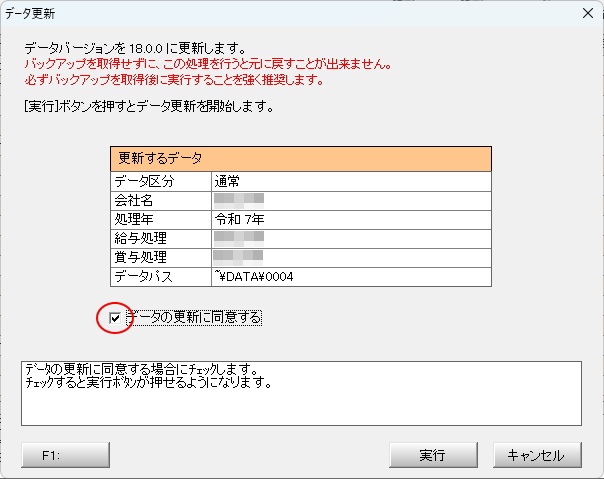
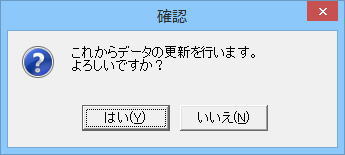
17. データ更新画面が開いた場合は「データの更新に同意する」にチェックして「実行」をクリックします。
確認画面では「はい」をクリックして、そのまま暫くお待ちください。
この画面は【メールde給与26 Ver18.0.0】で初めてデータ選択したときに表示されます。
18. 確認画面が開きます。「はい」をクリックします。
19. メニュー画面が開きます。
右上の表記が「メールde給与26 Ver18.0.0」に変更されています。

ページの先頭へ