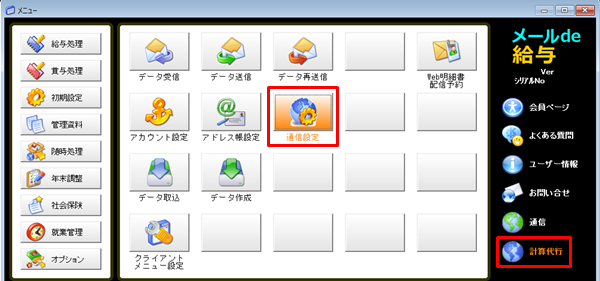
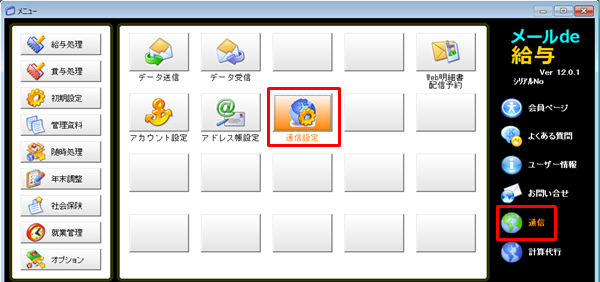
メインメニュー右側の「通信」「計算代行」はどの様に使うのですか?

メールde給与ではデータを受け渡しする場合にはメールを利用していましたが、 より安全により快適に運用できるよう、専用のデータ保管可能なスペース(データ中継サーバー)をインターネット上にご用意しました。

このデータ中継サーバーは次の目的で利用することが可能です。
①ホストとクライアント版の勤怠データ・計算結果データ受け渡し。
②会社と社長自宅・顧問先と会計事務所などでデータを共有する。
③データサーバとしてデータをバックアップしておく。(最大8データ保管可能)

簡単な設定でインターネットに接続していればデータを送信したり受信することができます。

①ホスト版とクライアント版で勤怠・計算結果データを受け渡しする場合の設定手順(ホスト版)
1. 計算代行>通信設定を開きます。


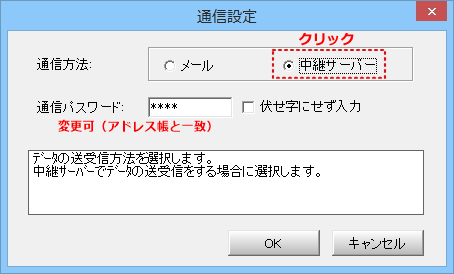
2. 通信パスワードにクライアントと同一のパスワードを入力します。
※パスワードは半角英数記号1~10文字。データの送受信時に比較されます。


3.

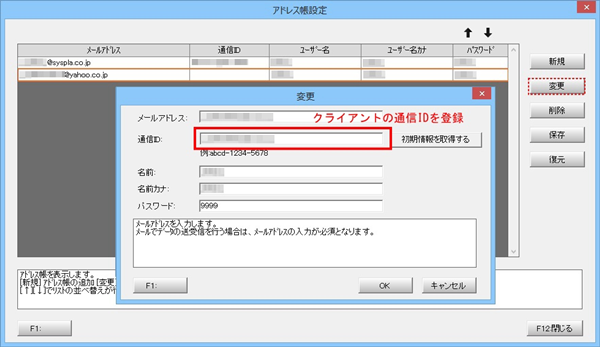
計算代行>アドレス帳設定を選択します。
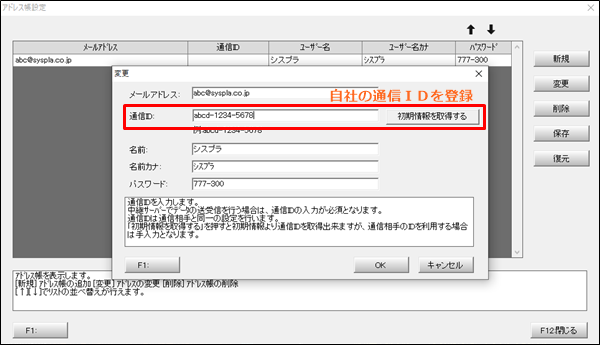
[新規]ボタンをクリックすると、設定画面が表示されます。通信相手とのデータ 送受信で利用する中継サーバーの通信ID、パスワード等の情報を登録します。

※「通信ID」「パスワード」はクライアントの情報を登録します。
※アドレス帳の情報は「データ送信・受信リスト」に表示されます。


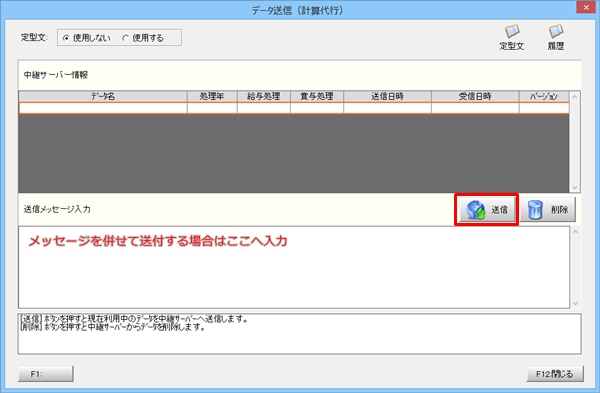
4. 送信・受信の実行は計算代行>データ受信・データ送信を選択します。

※データ送信の場合

  一覧より送信先を選択して「送信」をクリックします。
  メッセージを併せて送信することもできます。
  ※データ受信の場合
  一覧より受信先を選択して「OK」をクリックします。


「メールde給与エクシードパックオプション」で本支店通信の設定はこちらを参照してください。

データを共有する場合の設定手順
1. 通信>通信設定を開きます。


2. 通信パスワードに通信相手と同一のパスワードを入力します。
※パスワードは半角英数記号1~10文字。データの送受信時に比較されます。


3.

通信>アドレス帳設定を選択します。
[新規]ボタンをクリックすると、設定画面が表示されます。通信相手とのデータ送受信で利用する中継サーバーの通信ID、パスワード等の情報を登録します

※複数の通信相手がある場合「通信ID」は通信相手のIDを登録します。
※「通信ID」「パスワード」は通信相手と同一情報を登録します。
※アドレス帳の情報は「データ送信・受信リスト」に表示されます。


4. 通信>データ受信・データ送信で実行します。

通信相手も同様の設定を行います。
通信ID・パスワードが一致しない場合は送受信できません。

データサーバとしてデータをバックアップする場合の設定手順
1. 通信>通信設定を開きます。


2. 通信パスワードを入力します。
※パスワードは半角英数記号1~10文字。データの送受信時に比較されます。


3.

通信>アドレス帳設定を選択します。
[新規]ボタンをクリックすると、設定画面が表示されます。データ送受信で利用する通信ID、パスワード等の情報を登録します。

※「通信ID」は自社の通信ID(初期情報を取得)を登録します。
※アドレス帳の情報は「データ送信・受信」で表示されます。


4. 通信>データ受信・データ送信で実行します。