
キーパー財務が正常に動作しなくなりました。プログラムの再インストールを行いたいと思います手順を教えてください。

キーパー財務が正常に動作しない場合、プログラムのアンインストールを行い再インストールで改善される場合があります。
下記の手順でプログラムの再インストールを行ってください。
財務データの削除や環境設定のリセットは行いませんが、データのバックアップを行ってから実施してください。
バックアップには「キーパー財務ツール>一括保存・復元」のご利用をお勧めします。
手順はこちら>>
処理手順<プログラムのアンインストールを「設定>アプリ」で実行する場合>
起動しているアプリケーション(アプリ)をすべて終了します。
*複数(常駐)のアプリケーションが起動していると正常にアンインストールできない場合があります。
アプリケーション(アプリ)の一覧を表示し、アンインストールを行います。
<windows11の場合>
次のいずれか方法で「設定」を起動します。
・タスクバーに「設定」がある場合はクリックして起動
・タクスバーに「設定」がない場合は「スタート」をクリック、またはキーボードの
「Windowsロゴキー」を押して表示される「スタートメニュー」の「ピン留め済み」より「設定」を起動
・「ピン留め済み」に「設定」がない場合は「すべてのアプリ」をクリックして
アプリ一覧より「設定」を起動
・キーボードの[windowsロゴ+I(アイ)]を同時に押すシュートカットメニューより起動
設定画面が表示されます。
「アプリ」をクリックしてください。
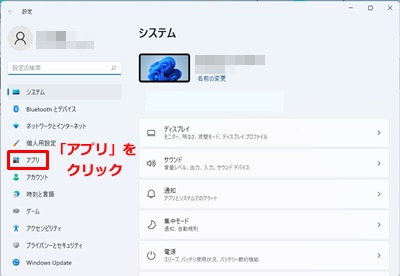
アプリ画面が表示されます。
「アプリと機能」をクリックしてください。
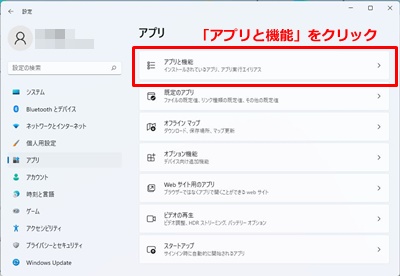
「アプリの一覧」が表示されます。
アンインストールするキーパー財務〇〇を選択してください。
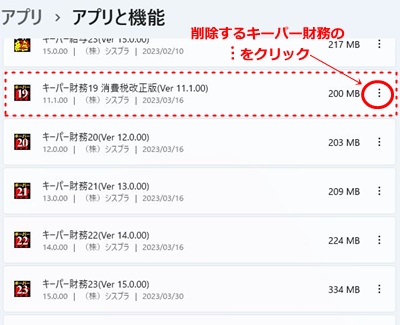
「アンインストール」をクリックしてください。
削除が実行されます。
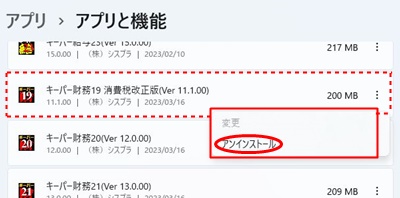
上記方法以外に【コントールパネル】の「プログラムのアンインストール」および「スタートボタンの右クリック」やキーボード[windowsロゴ+x]を押して表示される「クイックアクセスメニュー」から「アプリと機能」を起動して削除する方法もあります。
キーパー財務を再インストールします。
<windows11の場合>
次のいずれか方法で「エクスプローラー」を起動します。
・タスクバーに「エクスプローラー」がある場合はクリックして起動
・タクスバーに「エクスプローラー」がない場合は「スタート」を右クリック、
またはキーボードの「Windowsロゴキー+x」を押して表示される「クイックアクセスメニュー」より起動
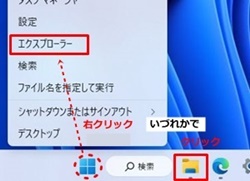
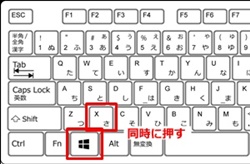
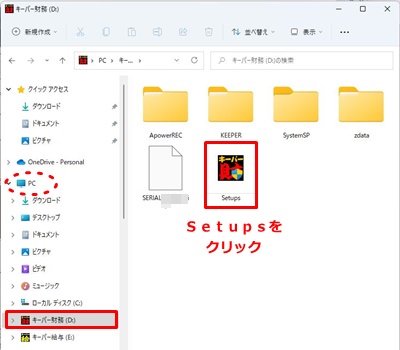
エクスプローラーが表示されます。[PC]よりを「キーパー財務」をクリックしてください。
表示されるキーパー財務より「Setups」をクリックします。
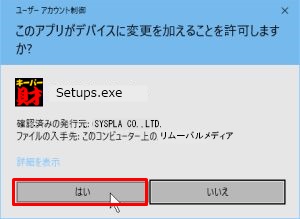
「ユーザーアカウント制御」が表示される場合は、[はい](または[続行])ボタンをクリックします。
「キーパー財務セットアップ」が表示されます。
「キーパー財務インストール」をクリックします。
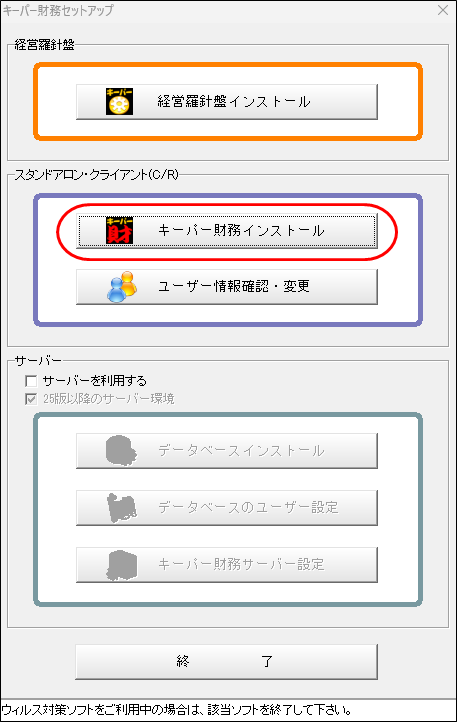
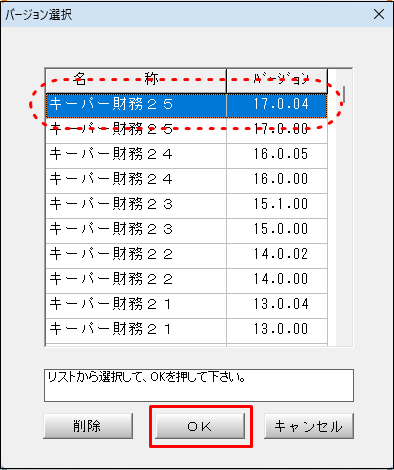
「バージョン選択」が表示されます。
インストールするバージョンを選択して「OK」をクリックします。
インストールが開始されます。導入ガイドにしたがってセットアップを行ってください。

キーパー財務「よくあるご質問」は利用に関するご説明をしたものです。「よくあるご質問」に記載されている製品の詳細は、開発・法改正により変更される場合があります。記載された説明による問題、損害は保証いたしません。ご了承ください