キーパー財務をご利用いただき誠にありがとうございます。
ここでは起動方法やメニュー画面の使い方など、プログラムの基本的な事項についてご説明します。
オンラインマニュアル画面左側のボタンはプログラム本体画面上部のメニューバーと一致しています。
使い方を確認したい処理メニューのボタンを押すと、画面右側に説明を表示します。
| 日本語OS ※1 |
Windows®11 Windows®10 |
|---|---|
| Webブラウザ ※2 | Microsoft Internet Explorer または Microsoft Edge (必須) |
| 対応機種(PC) |
上記日本語OSが稼動するパーソナルコンピュータ 2GHz以上で2コア以上のインテルまたは互換プロセッサ |
| メモリ | 4GB以上 |
| ディスプレイ | 解像度:1024×768ピクセル以上必須 |
| その他 |
USBポート必須 プログラムはAiOキーステーションを挿入した状態で使用します。(ダウンロード版及びGO-GlobalCL版は不要) ダウンロード版は常時インターネット接続が必要です。 |
| ※1 | 日本語OSについて |
| Windows11 は、Microsoft Windows11 Home / Pro の略称 Windows10 は、Microsoft Windows10 Home / Pro の略称 |
|
| サーバー機能利用時 | |
| Windows Server 2022 Standard Windows Server 2019 Standard Windows Server 2016 Standard |
|
| GO-Global版ホスト | |
|
Windows Server 2022 Standard Windows Server 2019 Standard Windows Server 2016 Standard ※Windows Server 2022 Standard、はGO-Global6.3.2以降で対応 |
|
| GO-Global版クライアント | |
|
Windows11 Windows10 ※Windows11はGO-Global6.2.1以降で対応 |
|
| ※2 | Webブラウザについて |
| Webブラウザは最新のバージョンでご利用ください。 |
| 処理可能データ件数 |
■スタンドアロン 120件(データ共有の場合は1ドライブ2,000件) ■クライアントサーバー 1サーバー当たり 2,000件×100フォルダ ※キーパー財務GO-Global版、キーパー財務GO-GlobalCL版を含む |
|---|---|
| オペレーター数 | 1,000件以内 |
| 勘定科目体系 |
法人、個人一般、個人不動産、個人農業、医療法人、個人(クリニック) ※ 医療法人、個人(クリニック)は医業オプションが必要 |
| 勘定科目数 | 最大250科目 |
| 補助科目数 | 総体で10,000件 |
| 勘定科目コード | 4桁以内(任意設定) |
| 補助科目コード | 4桁以内(任意設定) |
| 勘定科目名称 | 28文字以内 |
| 補助科目名称 | 28文字以内 |
| 本支店数 | 99本支店 |
| 本支店グループ数 | 50グループ |
| 部門数 | 100部門(共通部門含む) |
| 部門グループ数 | 50グループ |
| 登録可能仕訳件数 | 無制限 |
| 1仕訳の金額 | 10桁(100億未満) |
| 累計金額 | 12桁(1兆未満) |
| 摘要文字数 | 上段(摘要欄)50文字、下段(取引先欄)40文字 |
| 摘要辞書登録件数 | 150,000件(50分類×3,000件) |
| 取引先辞書登録件数 | 150,000件(50分類×3,000件) |
| 一括入力辞書登録件数 | 100件(1件あたりの登録可能仕訳数1,000仕訳) |
| 減価償却資産数 | 10,000件(但し本支店データの場合は1支店あたり) |
| 内訳書明細行数 | 1,000行(各内訳書毎に) |
| 登録可能帳簿数 | 18帳簿(基本4帳簿+追加14帳簿) |
| ① |
デスクトップのアイコンをダブルクリックします。
|
||||||||
| ② |
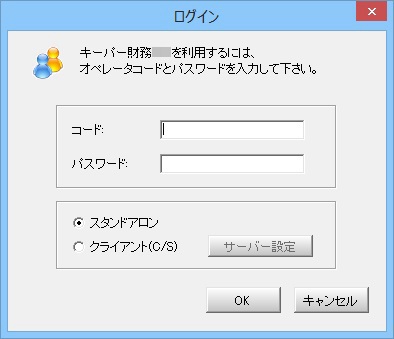
【ログイン】画面が表示されます。 「コード」と「パスワード」を入力「OK」をクリックします。
|
||||||||
| ③ |
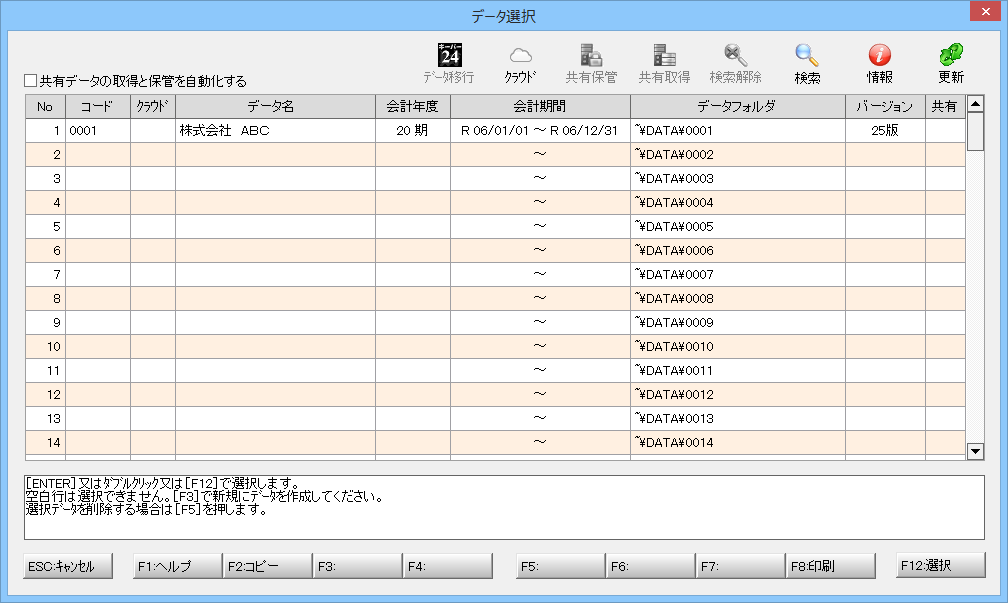
【データ選択】画面が開きます。 処理を行うデータを選択するとメニュー画面に進みます。
|
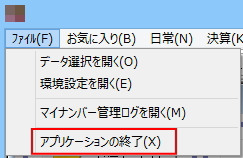
【ファイル】メニューから【アプリケーションの終了】を選択すると『キーパー財務』が終了します。
|
プログラム本体画面上部の メニューバーの下の各種ツールボタンを配置した箇所がコントロールバーです。
|
|
| ① | メニュー画面を表示します。現在開いている処理画面は残します。 |
| ② | 現在開いている処理画面を全て閉じます。 |
| ③ | 子画面のサイズを親画面に合わせます。 |
| ④ | 文字のサイズを変更します。 |
| ⑤ | 現在処理中のデータ名を表示しています。 |
| ⑥ | クリックすると【データ選択】画面が開きます。 |
| ⑦ | 現在処理中のデータの会計期間を表示しています。 |
| ⑧ |
現在処理中のデータの仕訳件数(有効仕訳のみ)を表示しています。
※本支店データの場合は全本支店を合算した仕訳数です。
|
| ⑨ |
現在処理中の支店名を表示しています。
※本支店データの場合にのみ表示されます。
|
| ⑩ | クリックすると【本支店の切り替え】画面が開きます。 |
| ⑪ |
現在処理中の支店の仕訳件数(有効仕訳のみ)を表示しています。
※本支店データの場合にのみ表示されます。
|
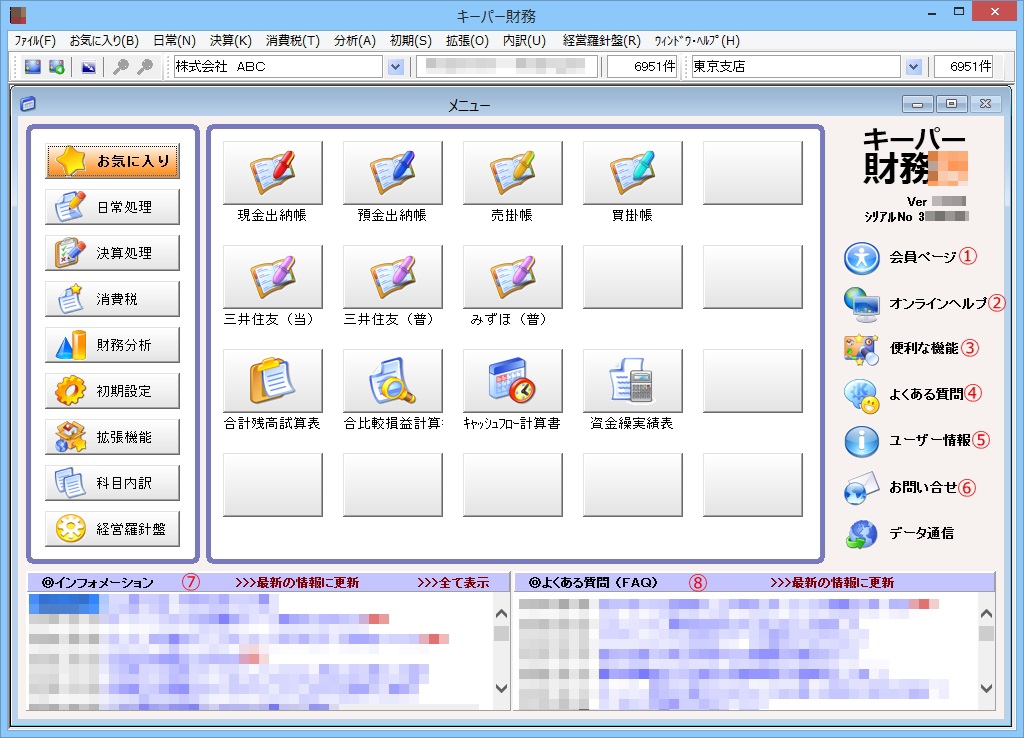
メニュー画面右側のアイコンと下側のメッセージボックスがWebメニューです。
クリックするとインターネットエクスプローラなどのブラウザが起動します。
インターネットに接続した状態でご利用ください。
|
|
| ① | キーパークラブ会員専用のページを開きます。最新のプログラムをダウンロードできます。 |
| ② | マニュアルが開きます。 |
| ③ | プログラムの便利な利用方法をご紹介するページを開きます。 |
| ④ | FAQページを開きます。 |
| ⑤ | ユーザー登録情報を表示します。移転などで変更が生じた場合に訂正して送信してください。 |
| ⑥ | お問い合わせ先を表示します。 |
| ⑦ |
シスプラからの情報が掲載されています。 リンクをクリックするとブラウザが起動して詳細を表示します。 |
| ⑧ |
頻繁にお寄せいただくご質問を表示しています。 リンクをクリックするとブラウザが起動して回答を表示します。 |
「キーパー財務09~24」で処理されたデータは「キーパー財務24 16.0.5」にバージョンアップされていないと「キーパー財務25」へ変換することができません。
データ変換の手順はこちらご確認ください。