キーパー財務26 Ver18.0.0 バージョンアップのお知らせ
2026.01.06
新年あけましておめでとうございます。
旧年中は格別なご高配を賜り、厚く御礼申し上げます。
本年も、より一層のご支援を賜りますよう、従業員一同心よりお願い申し上げます。
仕様変更及び不具合対応を行った【キーパー財務26 Ver18.0.0】をご用意しました。
キーパークラブ会員の皆様はバージョンアップをお願いいたします。

- ●
- 文字数が多い場合に長体処理を行っていましたが、長体する必要がない文字数でも長体処理がかかってしまっていたので長体処理がかからないよう修正しました。
- ●
- 特定科目に未使用科目を割当ているコード体系を使用し新規データ作成を行うと、データ作成完了後に科目設定画面が表示され特定科目の割当を求めてくるので科目設定画面が表示されないよう修正しました。
- ●
- フォント変更のフォントリストに縦書きフォント及び日本語文字を持たないフォントが選択できていたので選択できないよう修正しました。
- ●
- 帳簿設定にて帳簿名称を変更するとお気に入りメニュー上で正しく表示されないことがあったので修正しました。
- ●
- 軽減税率の導入時に辞書修正の手間を減らすため、科目設定で「軽減税率を使用する」のチェックが入っていると、一括入力辞書で該当科目を使用した仕訳の税率が「8*」となるようにしていましたが、本来の仕様である辞書登録内容を優先するよう変更しました。
- ●
- OSの日付形式をmm/ddで設定していると金額の登録及び訂正ができなかったので修正しました。
- ●
- 一括入力辞書が割り当てられた仕訳明細の「不要」列のチェックが効かなかったので修正しました。
- ●
- 明細種別で「販売管理」を選択し、フィールドマッピングの消費税率項目にて軽減税率の文字列を指定しても10%で認識されてしまっていたので修正しました。
- ●
- フォントサイズを変更すると印刷設定画面の文字が見切れてしまっていたので修正しました。
- ●
- 「Ⅳ 現金及び現金同等物に係る換算差額」と「Ⅴ 現金及び現金同等物の増加額」の補正額が訂正できなかったので修正しました。
- ●
- 製造原価タブにて「直接入力する」にチェックを入れて予測値を手入力した場合に、予測計列と期末予測列の各合計行の集計が行われないので修正しました。
- ●
- 「ゼロ非表示」にチェックがある場合に、0円の行を出力せず残高がある行を上に詰めて印字するよう修正しました。
- ●
- 前々期仕訳がないデータを送信すると前期補助の開始残高が登録されなかったので修正しました。
- ●
- A-SaaSのヘッダーつき仕訳ファイルのインポートに対応しました。
- ●
- A-SaaSの仕訳で貸借の税コードが課税事業者仕入と免税事業者仕入(80%控除)で混在している場合に、相手科目を諸口分解し2仕訳になるよう修正しました。

- ●
- 【キーパー財務25~12】をご利用の場合は【キーパー財務26 Ver18.0.0】へのメジャーバージョンとなります。
リビジョンアップの場合とは異なりプログラムが追加されますので、同一パソコン内に新旧プログラムが共存します。
- ●
- 【キーパー財務】をアップした場合は、【キーパー経営羅針盤】を必ずバージョンアップしてください。
- ●
- バージョンアップ作業は管理者権限でログオンした状態で行って下さい。
- ●
- バージョンアップ作業はセキュリティソフトなど他のアプリケーションを終了させてから行って下さい。
バージョンアップを実行すると「一括保存・復元」ツールは自動で終了します。常駐させている場合は処理完了後に必ず手動で起動して下さい。
- ●
- バージョンアップ作業はユーザー登録及びキーパークラブサポートサービスへの入会を済ませてから行ってください。
※ユーザー登録はメニュー画面右下の「ユーザー情報」をクリックすると開く「ユーザー情報」画面で行ってください。
- ●
- AiO版キーパー財務09・10・11から、最新バージョンへのバージョンアップはできません。
お手数ですが、サポートセンターへお問い合わせください。
- ●
- 本バージョンは、最新の消費税申告書にのみ対応しています。
過去のデータを処理当時の状態で残しておきたい場合や、データをやり取りする相手が旧バージョンのプログラムを使用している場合は、該当データを本バージョンで選択しないようにしてください。
【キーパー財務26】でデータ選択すると、元のバージョンでは処理できなくなります。
- ●
- 1台目のバージョンアップ作業は他のユーザーがログインしていない状態で行ってください。(2台目以降については他のオペレータがログインしていても問題ありません。)
- ●
- まだキーパー財務25版以降のインストールを行っていない場合は、サーバー機にデータベースのインストールが必要です。
詳しくは、データ移行前の事前準備について及びクラサバ運用のサーバーセットアップ方法を教えてをご確認ください。
また、サーバーセットアップファイルは24版以前からのバージョンアップだけではAiOの中に作成されません。必ずインストールまでお進みください。
- ●
- GO-Global版の場合、バージョンアップ作業はサーバー機で行ってください。 また、旧版(キーパー財務12以前のプログラム)はアンインストールしないでください。
まだキーパー財務25版以降のインストールを行っていない場合は、今回のバージョンアップ後にサーバー機にデータベースのインストールが必要です。
詳しくは、データ移行前の事前準備について及びクラサバ運用のサーバーセットアップ方法を教えてをご確認ください。
- ●
- GO-Global CL版の場合、バージョンアップ作業はシスプラにて行うため不要です。
- ●
- 達人連動を行っているお客様は達人連動コンポーネントの公開を待ってからバージョンアップを行うことをおすすめします。
達人連動コンポーネント公開前にバージョンアップしデータ更新を行うと達人連動ができなくなります。
- ●
- 2021年1月より復旧処置は 入会中のシリアルのみとさせていただきます。 未入会シリアルは入会が必要です。
また、復旧処置後は当年度版含めて「5年間分」のプログラムを復旧します。
- ●
- 2021年1月よりサポートセンターでは「当年度版」及び「前年度版」のみのサポートとさせていただきます。
| 1. |
AiOキーステーションをパソコンに挿入してキーパー財務を起動します。
| ※ |
ダウンロード版をご利用の場合はAiOキーステーションは必要ありません。 |
|
| 2. |
適宜データを選択してメニュー画面まで進み、右上の「会員ページ」をクリックします。
|
| 3. |
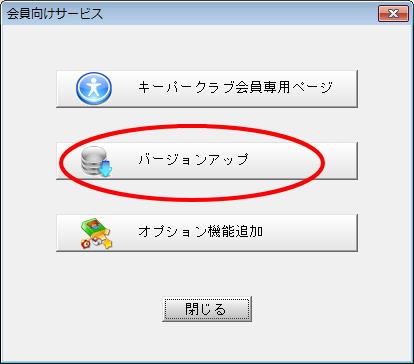
「会員向けサービス」画面が開きます。「バージョンアップ」をクリックします。
| ※ |
プログラムのバージョンアップはキーパークラブ会員の特典です。 |
| ※ |
Windowsに制限付きアカウントでログオンした状態ではバージョンアップはできません。必ず管理者権限でログオンしてください。 |
|
| 4. |
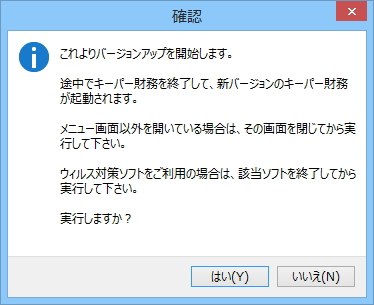
「確認」画面が開きます。「はい」をクリックします。
| ※ |
「はい」をクリックしても5.以降に進まない場合は一旦プログラムを終了して1.の作業からやり直してください。 |
|
| 5. |
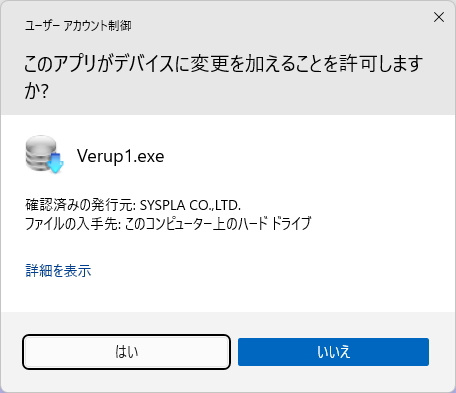
OSの設定により、「ユーザーアカウント制御」画面が表示されることがあります。「はい」をクリックします
|
| 6. |
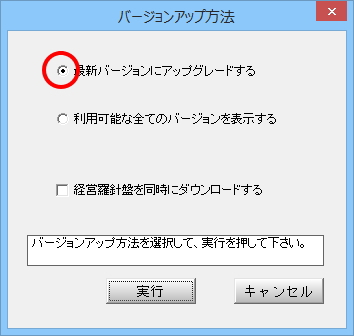
「バージョンアップ方法」画面が開きます。「最新バージョンにアップグレードする」を選んで「実行」をクリックします。
| ※ |
「経営羅針盤を同時にダウンロードする」は、AiOキーステーション内の【キーパー経営羅針盤】を更新する場合に使用します。ダウンロード時間が増加しますので、【キーパー経営羅針盤】をご利用の場合にのみチェックしてください。 |
| ※ |
混雑中のためバージョンアップ処理を実行できない旨のメッセージが出た場合は、しばらく時間を置いてから再度実行してください。 |
|
| 7. |
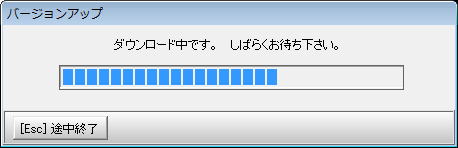
ダウンロード処理中です。そのまま暫くお待ち下さい。
|
| 8. |
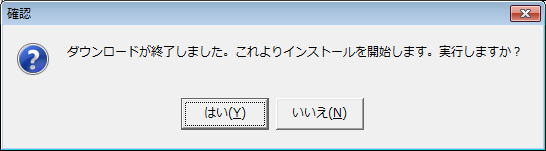
「確認」画面が開きます。「はい」をクリックするとインストール処理を開始します。
|
| 9. |
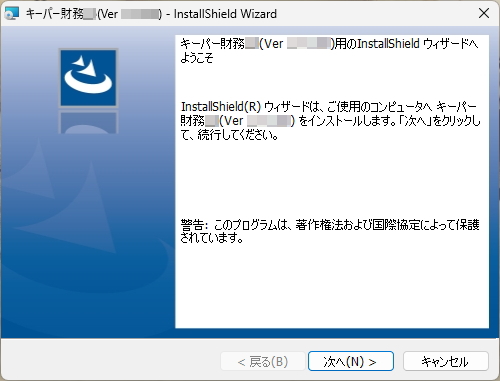
暫くすると、以下の画面が開きます。「次へ」をクリックします。
|
| 10. |
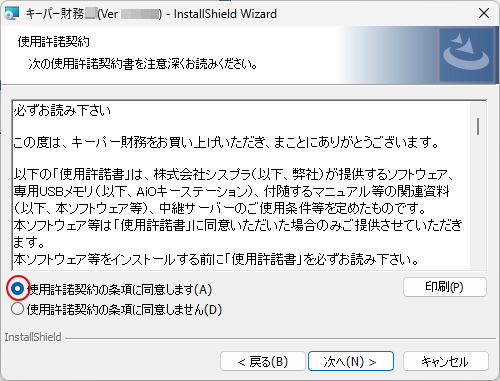
使用許諾契約をお読みください。「同意します」を選び「次へ」をクリックすると次の画面に進めます。
|
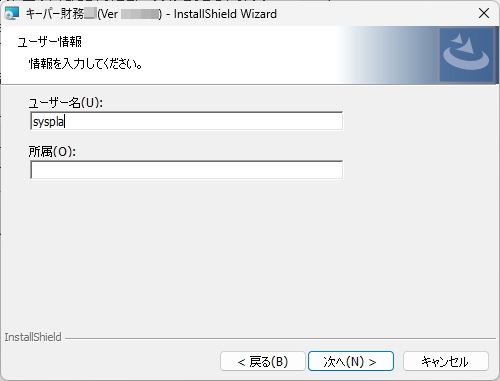
| 11. |
「ユーザー名」を入力して「次へ」をクリックします。
|
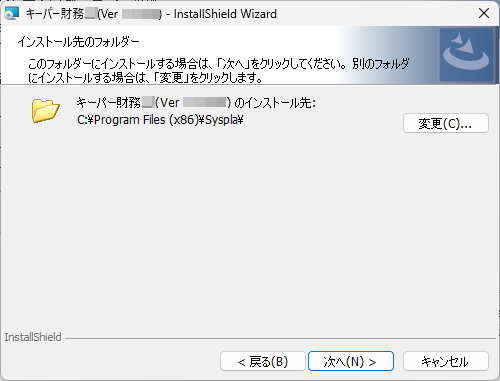
| 12. |
「次へ」をクリックします。
| ※ |
「変更」をクリックしてインストール先を変更することも可能ですが、通常はそのままの設定で次の画面に進んでいただくことをお勧めします。 |
|
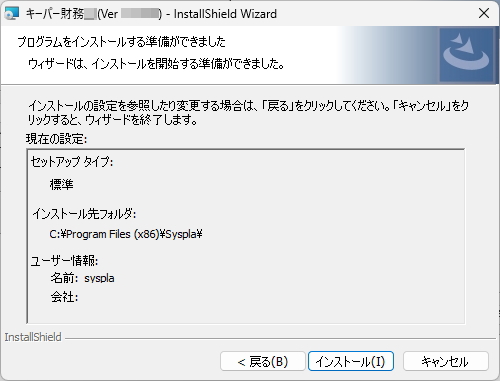
| 13. |
「インストール」をクリックして処理を開始します。そのまま暫くお待ちください。
|
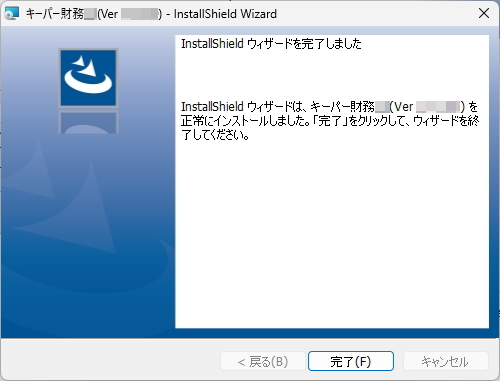
| 14. |
インストールが終了します。「完了」をクリックします。
|
| 15. |
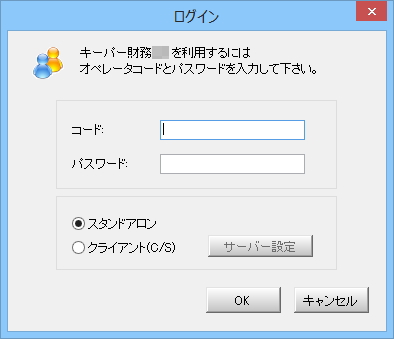
バージョンアップが完了すると、自動で【キーパー財務25】が起動して「ログイン」画面が開きます。既にキーパー財務25版以降がインストール済の場合は、通常通りコードとパスワードを入力して「OK」をクリックします。
まだキーパー財務25版以降のインストールを行っていない場合は下記をご確認ください。
スタンドアロンでご利用の場合はこちらをご確認ください。
クライアント(C/S)でご利用の場合は管理者にご相談ください。
|
| 16. |
「データ選択」画面が開きます。適宜データを選択します。
まだキーパー財務25版以降のインストールを行っていない場合はデータ移行が必要になります。
スタンドアロンでご利用の場合はこちらをご確認ください。
クライアント(C/S)でご利用の場合こちらをご確認ください。
|
| 17. |
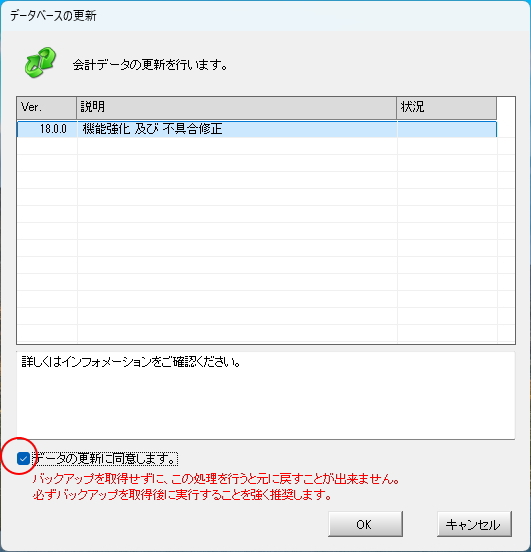
「データベースの更新」画面が開きます。「データの更新に同意します。」にチェックして「OK」をクリックします。
|
| 18. |
右上のバージョン表記が「キーパー財務26 Ver18.0.0」に変更されています。
以上でバージョンアップ処理は完了です。
|
| 1. |
AiOキーステーションをインターネットに接続できるパソコンに挿入し、バージョンアップ方法の手順に従ってバージョンアップ作業を行います。
※同時に2本以上のAiOキーステーションを挿入しないで下さい。
|
| 2. |
プログラムを終了し、AiOキーステーションを取り外します。 |
| 3. |
インターネットに接続できないパソコンにAiOキーステーションを挿入します。
|
| 4. |
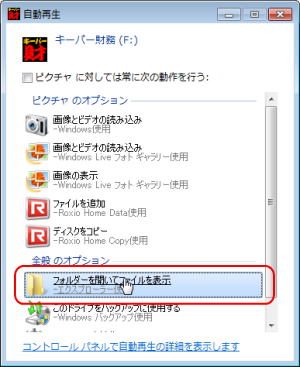
以下の画面が開きます。「フォルダーを開いてファイルを表示」をクリックします。
| ※ |
表示はOSにより異なります。 |
| ※ |
自動で表示されない場合は以下の手順で処理してください。
| ① |
スタートボタンをクリックする。 |
| ② |
コンピュータ(又はマイコンピュータ)をクリックする。 |
| ③ |
キーパー財務のアイコンをダブルクリックする。 |
|
|
| 5. |
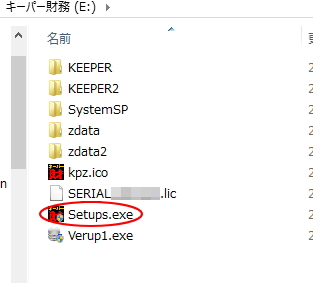
setups.exeをダブルクリックします。
|
| 6. |
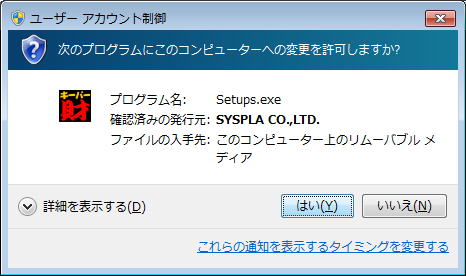
OSの設定により、「ユーザーアカウント制御」画面が表示されることがあります。「はい」をクリックします。
|
| 7. |
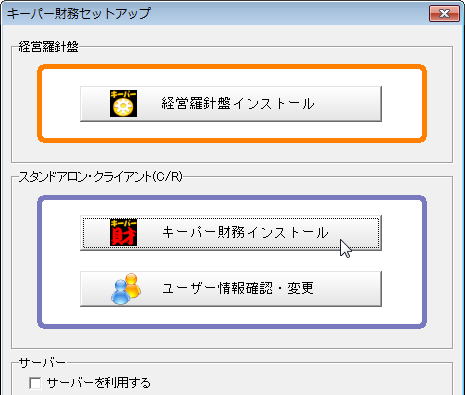
「キーパー財務セットアップ」画面が開きます。「キーパー財務インストール」をクリックします。
|
| 8. |
「バージョン選択」画面が開きます。
一番上の行(キーパー財務26 18.0.00)を選んで「OK」をクリックします。
これより先はバージョンアップ方法9.以降の手順通りです。
|
その他のバージョンの変更内容は以下のリンクよりご確認ください。
(クリックすると別ウインドウでインフォメーションが開きます。)